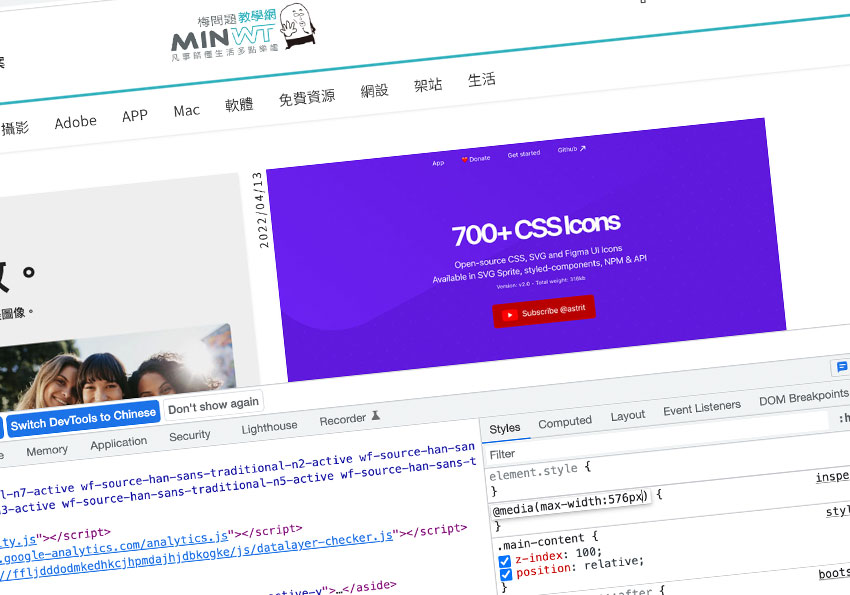
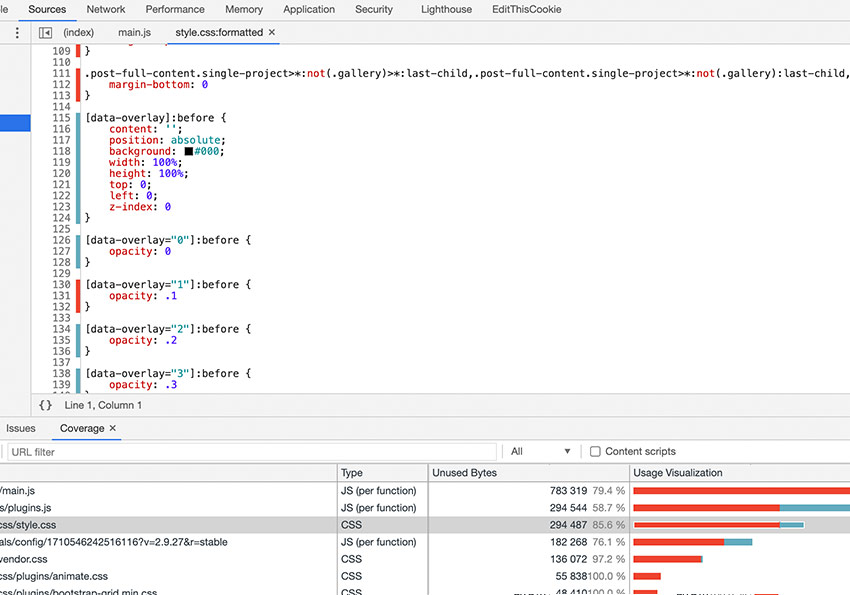
相信有在做網頁的朋友都知道,看到喜歡的文字樣式或版面,只要開啟瀏覽器的「開發人員工具」,就能查看它用了什麼字型、字級、顏色,以及區塊的相關設定,就連藏在背景裡的圖片,也能找得到。不過,有用過的朋友應該都有遇過,當網頁的結構一層包一層時,光是要找到眼前那段文字或區塊,就得在程式碼裡點來點去,有時找得比改得還久。
因此,前陣子梅干就想,能不能滑鼠點一下,就直接看到這些資訊?於是便透過 AI 的協助,開發了這隻 Chrome 擴充外掛「網頁樣式吸管」。只要選取網頁上的文字或區塊,就能快速查看字型、字級、行高、字距、顏色等資訊,甚至還能直接修改文字、調整樣式,看看改完的效果。對於平常會研究網頁版型,或想試試不同文字設定的朋友,就方便許多啦!
網頁樣式吸管
外掛連結:Chrome線上應用程式商店
網頁樣式吸管使用教學
Step1:安裝網頁樣式吸管
首先,進入 Chrome 線上應用程式商店,將「網頁樣式吸管」加入 Chrome,安裝完成後就可以開始使用啦!

Step2:開始吸取樣式
接著開啟想要查看樣式的網頁,點一下瀏覽器右上角的「網頁樣式吸管」圖示,再按下「開始吸取樣式」。

Step3:滑鼠移過去就能查看樣式
這時只要將滑鼠移到想查看的文字或區塊上,就會出現紫色的選取框,同時顯示字型、字級、行高、字距、顏色,以及區塊尺寸、內外距等資訊,不用再到開發人員工具裡一層一層找囉!

Step4:點一下固定面板,直接修改樣式
找到要調整的文字或區塊後,點一下就能固定面板,接著便可直接修改字級、行高、字距、文字顏色或區塊底色,邊調整邊看效果。若想回到原本的設定,按下該項目旁的「還原」就可以啦!

有了「網頁樣式吸管」,以後看到喜歡的文字樣式或區塊,就不用再打開開發人員工具,一層一層慢慢找。滑鼠移過去就能查看,點一下還能直接調整,對於網頁從業人員,應該能省下不少時間,也趕快來裝起來,如操作上有任何建議也歡迎告知。
![[外掛] VSCode 自動即時編譯器 Live Sass Compiler 安裝與輸出路徑設定](http://photo.minwt.com/img/Content/webdesign/vscode-scsslive/vscode-scsslive_00.jpg)