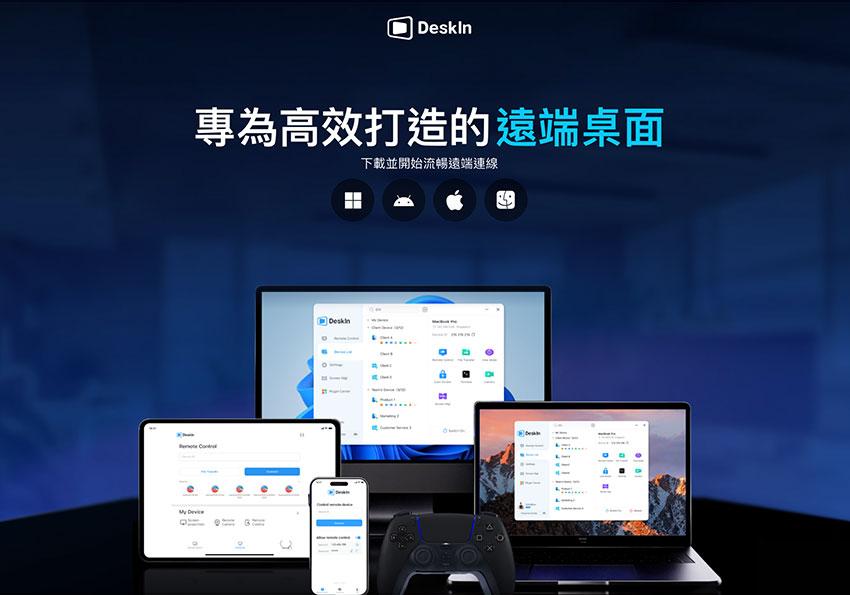
同時梅干也將家中的老舊的筆電,變成影音播放機,也可透過手機安裝DeskIn,來遠端登入後,直接在手機中操控筆電,進行影片播放,如此一來就不用每次播放影片時,坐在電腦前面啦!就是躺在沙發透過手機來選片啦!因此還找不到好用的遠端桌面的朋友DeskIn不妨也一塊來看看囉!
DeskIn
Step1
首先在進入DeskIn網站後,點右上角的立即下載,然後選擇個人版。

Step2
接著選擇要安裝的裝置,目前支援Windows、macOS、iOS、Android。

Step3
在下載並安裝完畢後,先點上方的即刻設定鈕,進行一些權限設定,才能正常運作。

Step4
點選後,再點去開始,依續的將權限開啟後,就會看到綠色勾勾。

平板變雙螢幕,無線桌面延伸:
Step5
當一切都設定完畢後,上方就不會再出現粉紅色的警示條,接著梅干先來分享一下延伸桌面,當點選左邊的鏡像屏時,就會跳出立即登入,若要啟用這個功能,需註冊為DeskIn後才能使用。

Step6
在登入完畢後,將平板與電腦,連同一個WIFI與登入帳號後,再點「立即進行螢幕擴展」。

Step7
再將平板打勾後,按「開始螢幕擴展」。

Step8
當擴展後,會發現到iPad並非全螢幕,這時開啟顯示器設定。

Step9
經梅干實測後,分別將解析設為1600×1200或1344×1008後,就可讓平板變全螢幕顯示。

Step10
在設定完畢後,就可將視窗直接拖曳到平板上啦!

Step11
這樣就可一邊寫網頁,一邊即時預覽,雖然與有線相比,還是有一點點時間差,但以無線來說,還算在可接受範圍中。

手機遠端操控筆電:
Step12
另一個應用則是,透過手機遠端來操控播放影片,接著在遠端控制中,輸入代碼若之前連接過,也可點縮圖再點「連線」。

Step13
當二邊都登入DeskIn的最好處就是,在登入時可以關閉密碼欄,而直接連入,在連進去後,就可看到右上有大大隻的滑鼠,這邊經梅干測試,用這顆滑鼠操控會好用許多。

Step14
當畫面太小,也可用二指來進行畫面的縮放。

Step15
在登入後,就可開啟應用程式,再開啟後,也可用它的滑鼠上下滾動來挑選影片。

Step16
這樣就可躺在沙發選片啦!當挑到喜歡的影片時,就可直接透過手機來播放影片啦!而DeskIn最讓梅干感到方便的就是無線的桌面延伸功能,讓平板變成筆電的雙螢幕,這也是目前遠端桌面所沒有的,而另一個則是,當遙控端與被控端都登入同一帳號時,就可關閉連接所需輸入的密碼的機制,如此一來就可隨時的連進電腦進行操控,完全不用擔心忘記密碼的問題。

而免費版僅支援1080P 30FPS與3台裝置,和一般的檔案傳輸,如需要高畫質與高速傳輸,就得升級為付費會員才能享有,因此各位可以先用用看,當喜歡後再升級為付費的會員,即可享有更高速的體驗喔!另外DeskIn安全嗎?以下就為各位整理的相關資訊。
DeskIn 安全嗎?
電腦會受到操控,想必大家多少會擔心安全性的問題。DeskIn 在軟體設計上提供多種保護措施:
DeskIn 安全系統
數據安全:在傳輸過程中,確保資料不會被竊取、破壞或惡意加密
作業安全:遠端連線時驗證連線者身份,被控端會收到連線請求,防止非法侵入的風險
管理安全:被控端可以控制主控端電腦可以存取的音效、檔案、鍵鼠、鏡頭等權限 企業版另有保護企業內部網路和傳輸安全的措施,而且可以與公司原有的安全系統緊密配合,抵禦潛在的網路攻擊。
DeskIn 安全設定
DeskIn 提供多種安全設定,讓使用者可以根據需求進行調整,例如:
密碼保護:可用定時更新的臨時密碼或固定的安全密碼,保護遠端電腦的存取權限。
設定黑白名單:限制特定帳號或或設備代碼連線。
雙重驗證:個人版也可以設定雙重驗證,加強安全。
隱私屏:遠端過程中可隨時開啓隱私屏,遠端電腦操作畫面不被偷窺,操作更放心。
國際資安管理認證與標準
DeskIn 有通過 ISO 27001 資訊安全管理系統認證和 ISO 9001 品質管理系統認證,擁有國際認可的標準。
![[Chrome外掛] Chrome Remote Desktop 橫掃平台透過瀏覽器遠端遙控電腦](http://photo.minwt.com/img/Content/PCinfo/googleChromeRemote/ChromeRemote_00.jpg)