
平常工作上最常遇到的 PDF 問題,不外乎是合約的名字打錯要改、文件要蓋章簽名、好幾份 PDF 要合併成一份,或是檔案太大寄不出去,雖然網路上有不少線上 PDF 工具,但每次都要把檔案上傳到別人的伺服器,遇到合約、報價單這類的機密文件,總是讓人有些擔心,而 Adobe Acrobat 又要訂閱,偶爾用一下實在不划算。
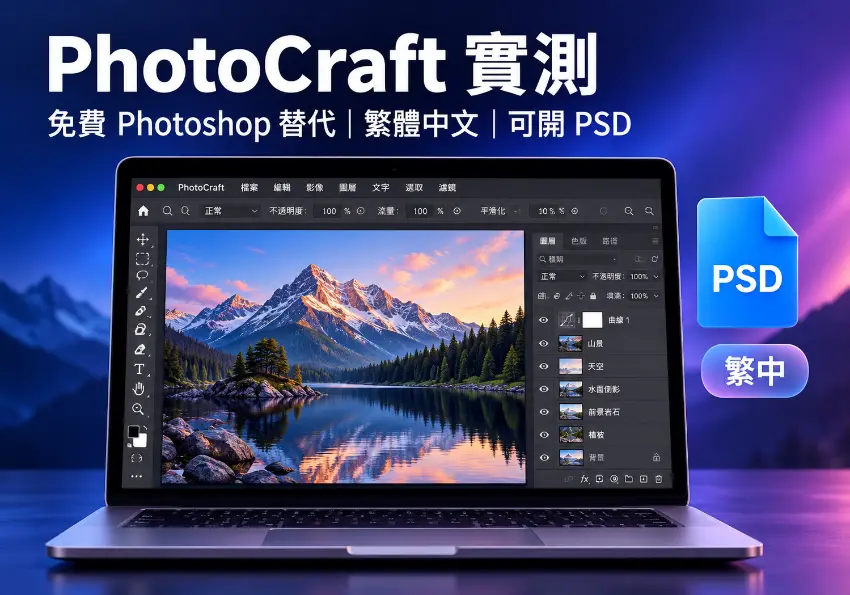
前陣子梅干介紹了 ArtCraft 開源免費軟體全系列,其中對應 Acrobat 的 PdfCraft,最近更新後已經可以直接編輯 PDF 裡的文字,而且有繁體中文介面,所有檔案都在自己的電腦上處理,不用上傳雲端,因此梅干就來實測看看,有需要的朋友也一塊來看看!
PdfCraft
| 功能 | 位置 | 實測結果 |
|---|---|---|
| 修改文字 | 編輯 PDF → 編輯文字與圖片 | 原有文字可直接修改,中文正常 |
| 蓋章、簽名 | 編輯 PDF → 圖片 | 插入印章或簽名圖片 |
| 合併 PDF | 合併檔案 | 多個 PDF 合併成一個檔案 |
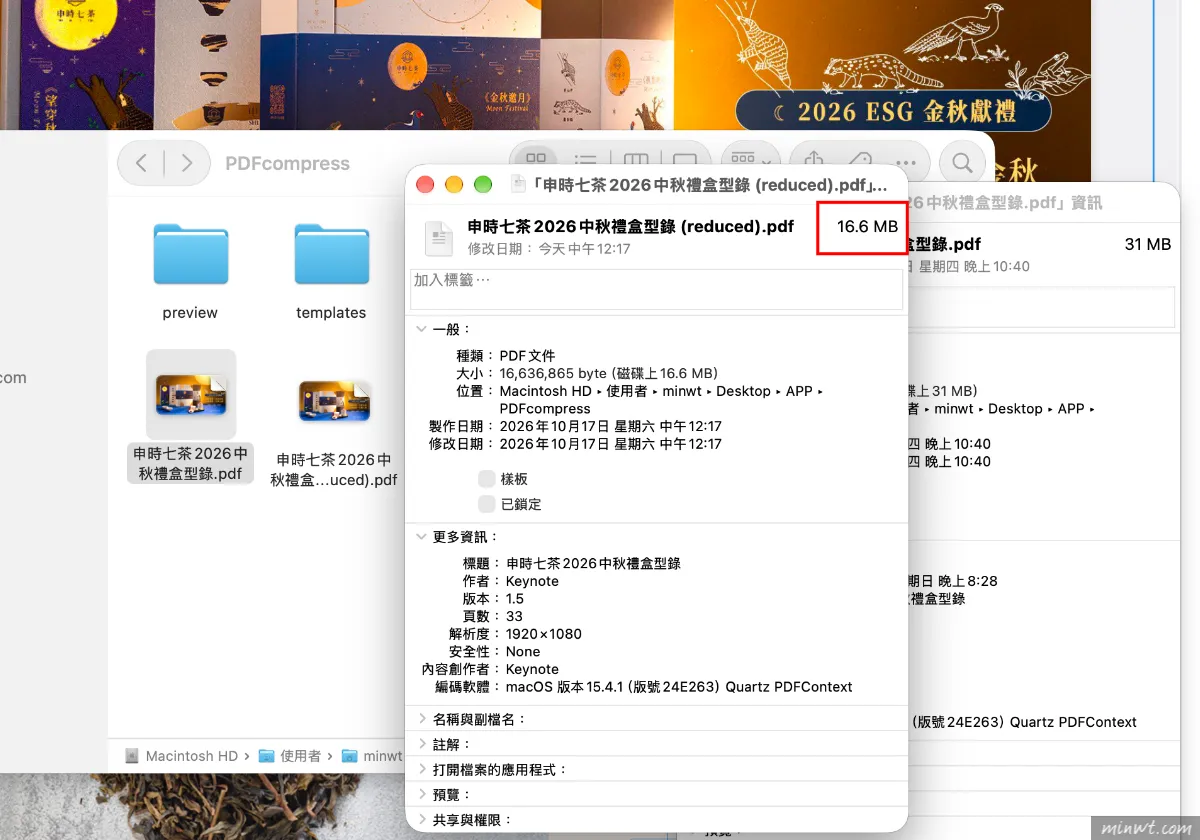
| 壓縮 PDF | 壓縮 PDF → 縮小檔案大小 | 31MB 壓縮後剩 16.6MB |
PdfCraft 中文介面
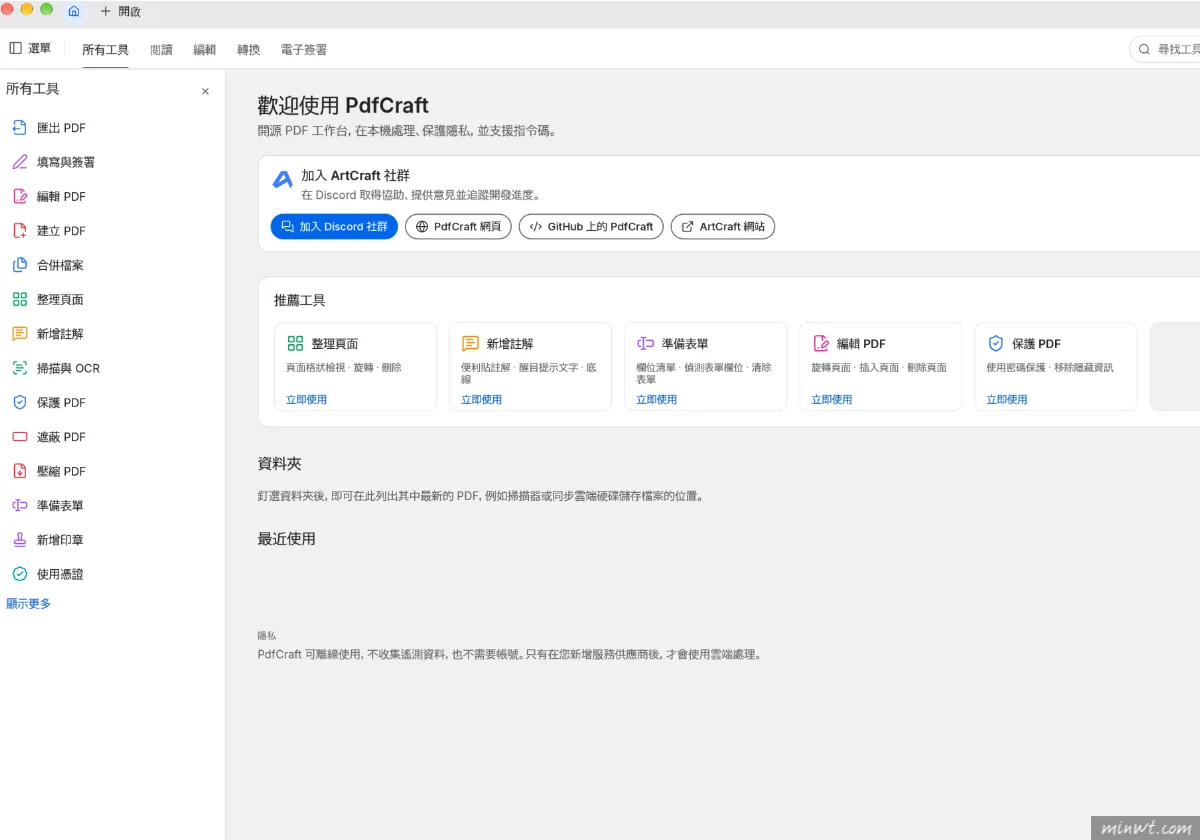
安裝完開啟 PdfCraft 後,就是繁體中文的介面,左側的「所有工具」有匯出 PDF、填寫與簽署、編輯 PDF、合併檔案、整理頁面、掃描與 OCR、保護 PDF、壓縮 PDF 等功能,下方的隱私說明也寫得很清楚,PdfCraft 不用連網也能使用,不會把使用紀錄回傳給開發者,也不需要註冊帳號。
PDF 編輯文字
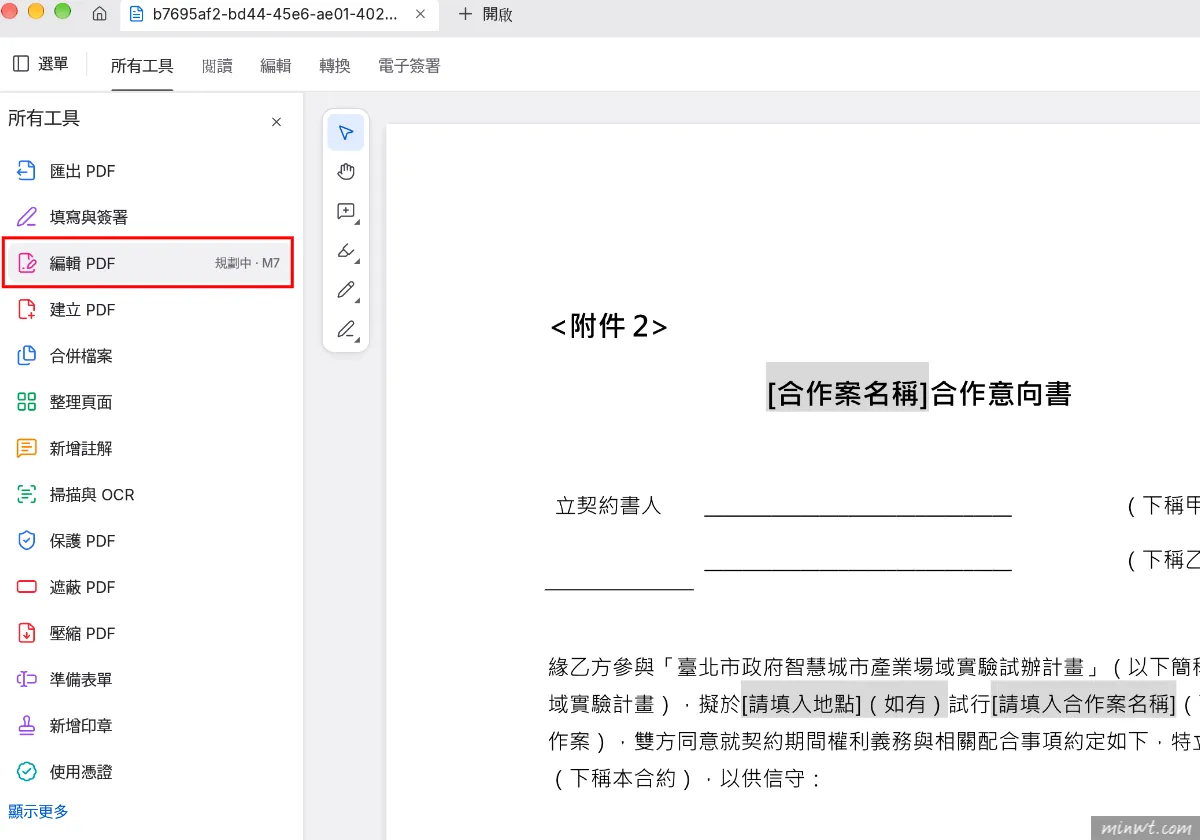
Step1:開啟 PDF 點選編輯 PDF
開啟要修改的 PDF 檔後,點左側的「編輯 PDF」。
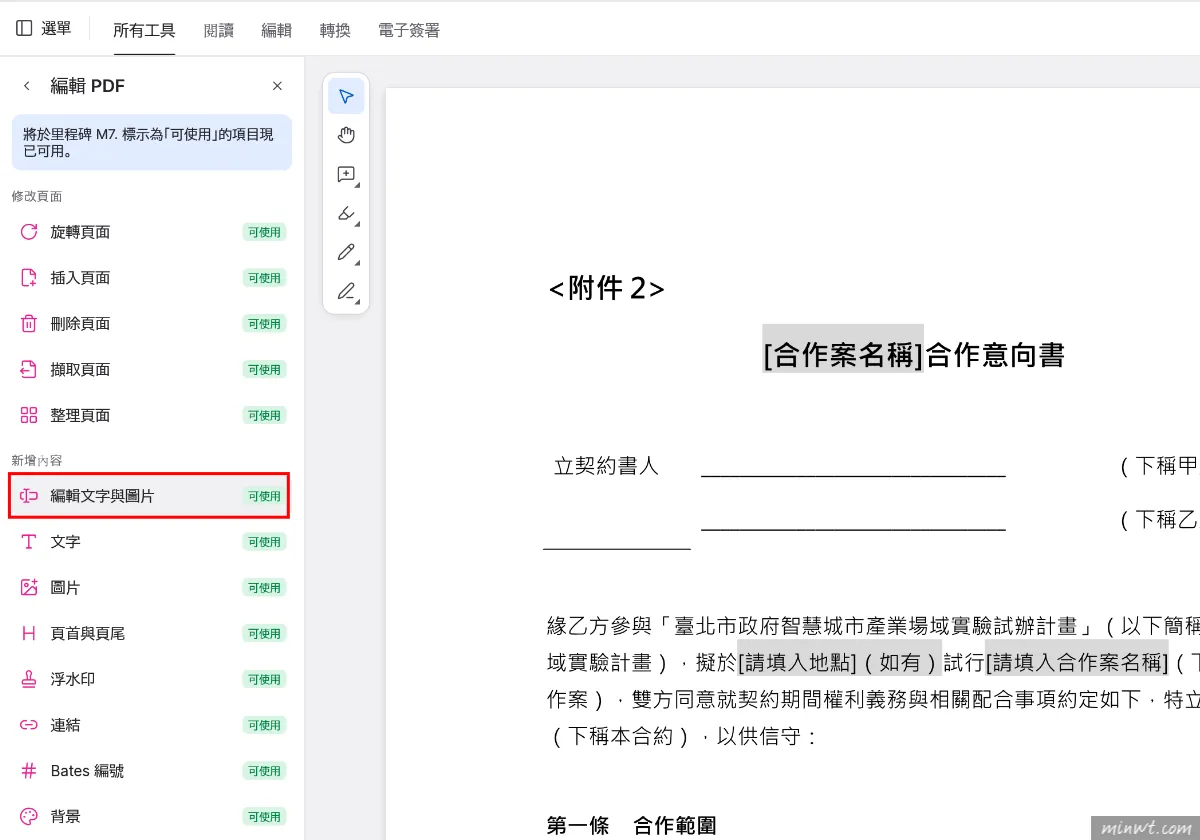
Step2:點選編輯文字與圖片
接著在「新增內容」的分類中,點選「編輯文字與圖片」,旁邊標示「可使用」的項目,都是目前版本已經可以使用的功能。
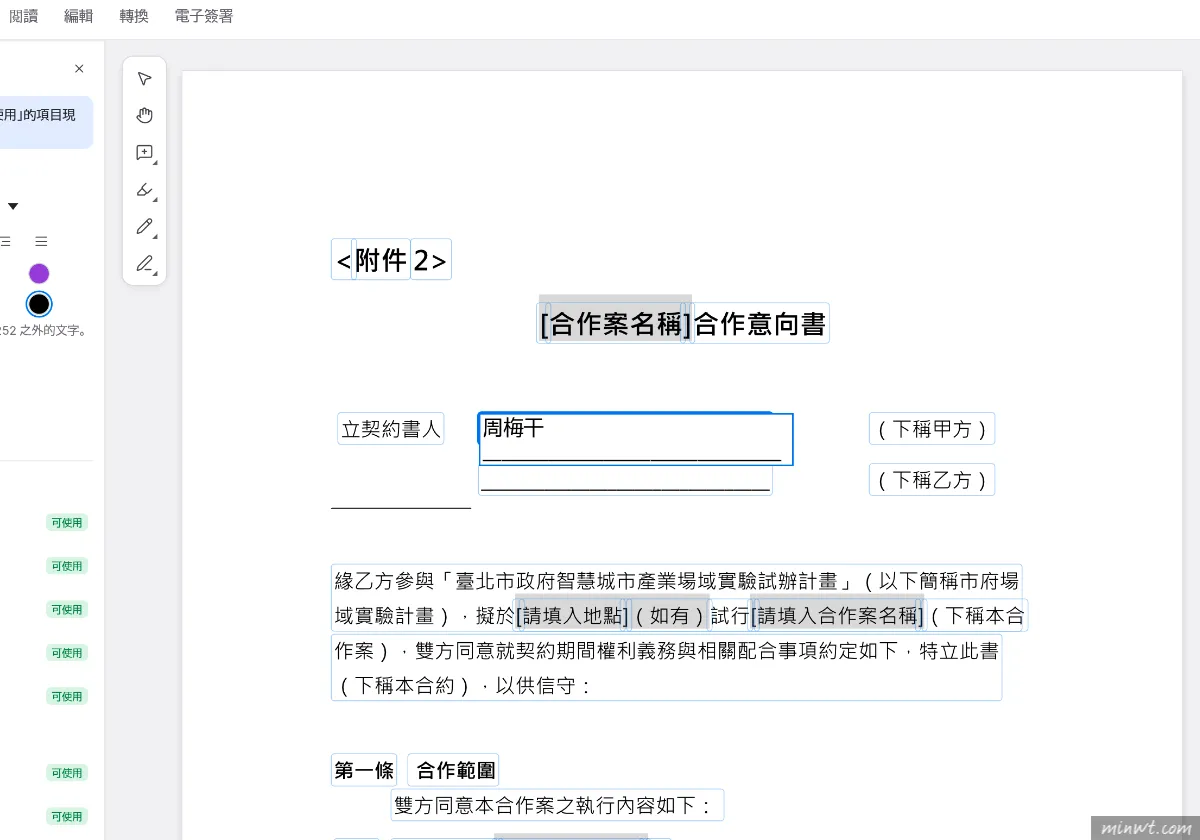
Step3:直接修改文字
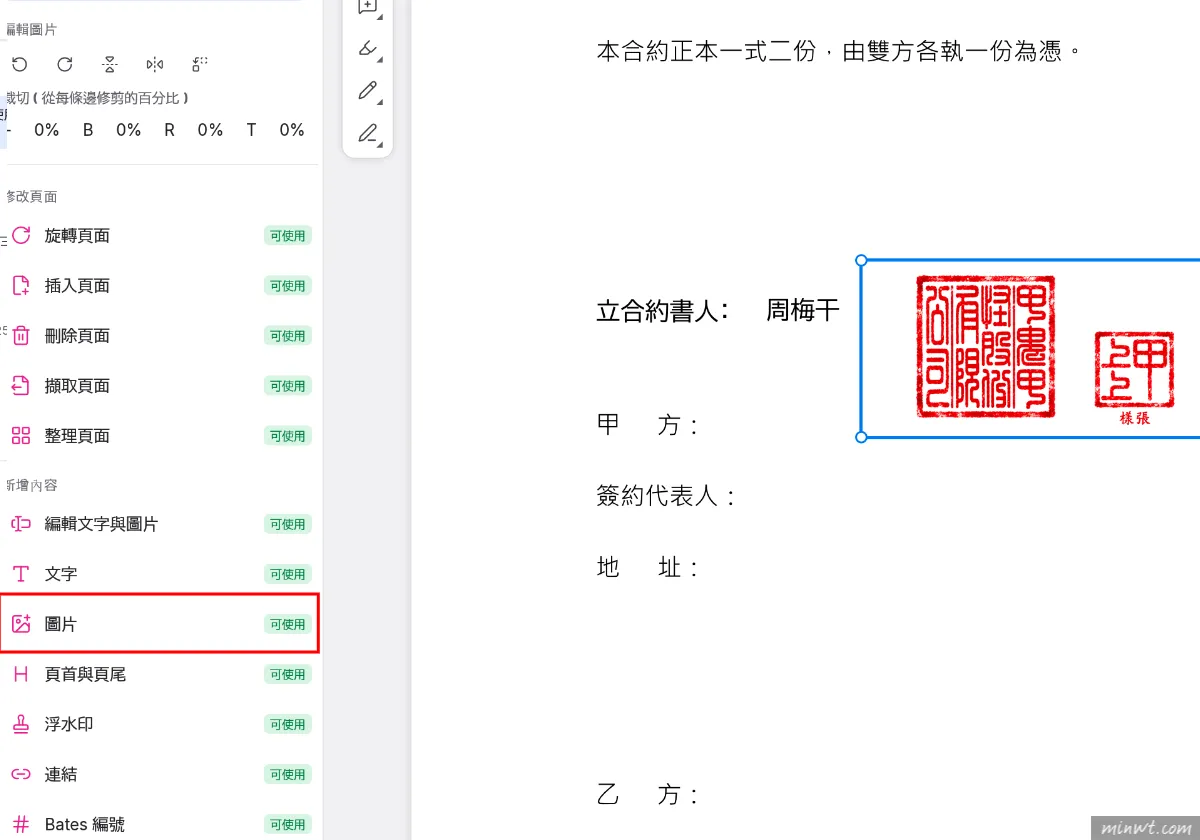
這時 PDF 裡的文字,就會變成一個個的文字框,點進去就能直接修改,而且原本的中文字也都可以正常編輯,像梅干就在立契約書人的地方,直接填上了名字。
PDF 蓋章簽名
要在 PDF 上蓋章或簽名時,只要先把印章或簽名存成圖片,再點「編輯 PDF」中的「圖片」插入到 PDF 中,接著拖曳調整位置與大小,就能完成簽核,不用再印出來蓋章後再掃描回電腦。
合併多個 PDF
Step1:加入要合併的 PDF
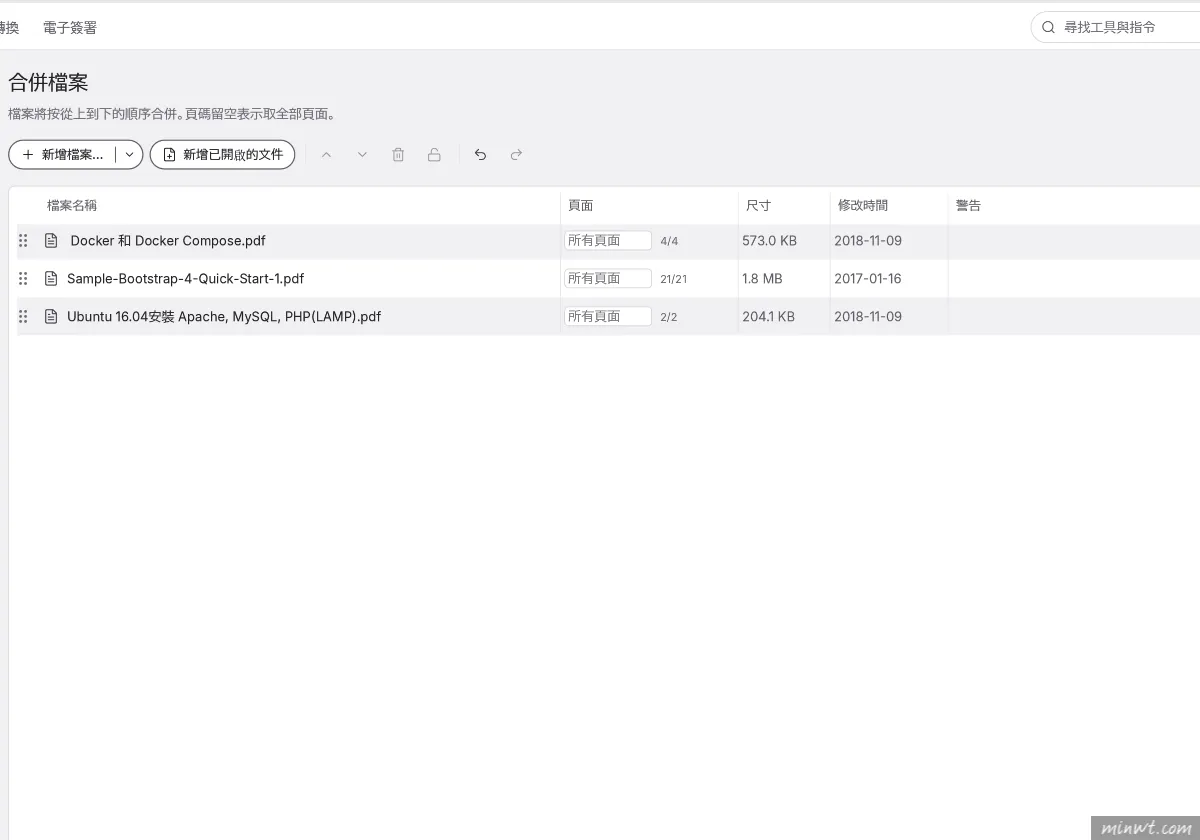
點左側的「合併檔案」,再點「新增檔案」把要合併的 PDF 加進來,檔案會依照從上到下的順序合併,可以拖曳左側的把手調整順序,頁面欄位留空表示取全部的頁面,也可以自行輸入只要合併的頁碼。
Step2:儲存成一個 PDF
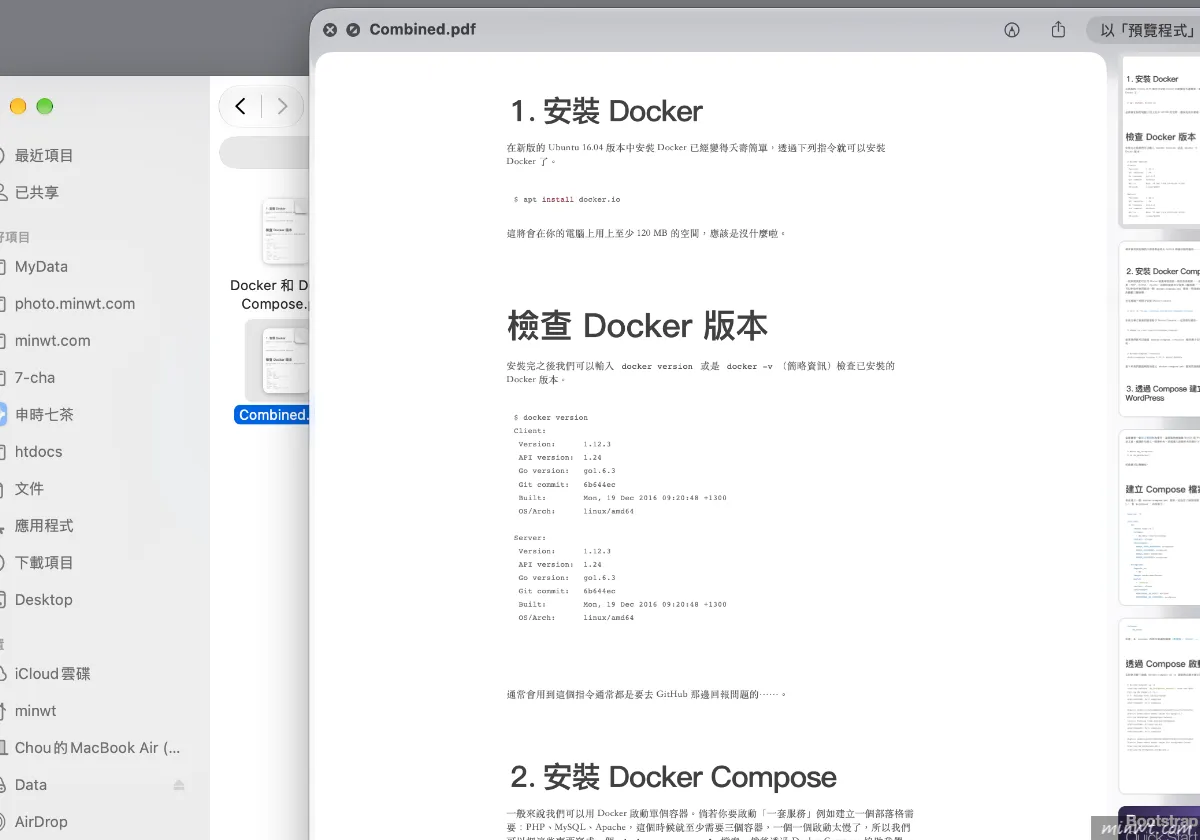
儲存後,就會合併成一個 PDF 檔,打開就可以看到剛剛的幾份文件,都已經依序合併在同一個檔案中了。
壓縮 PDF 檔案大小
Step1:點選縮小檔案大小
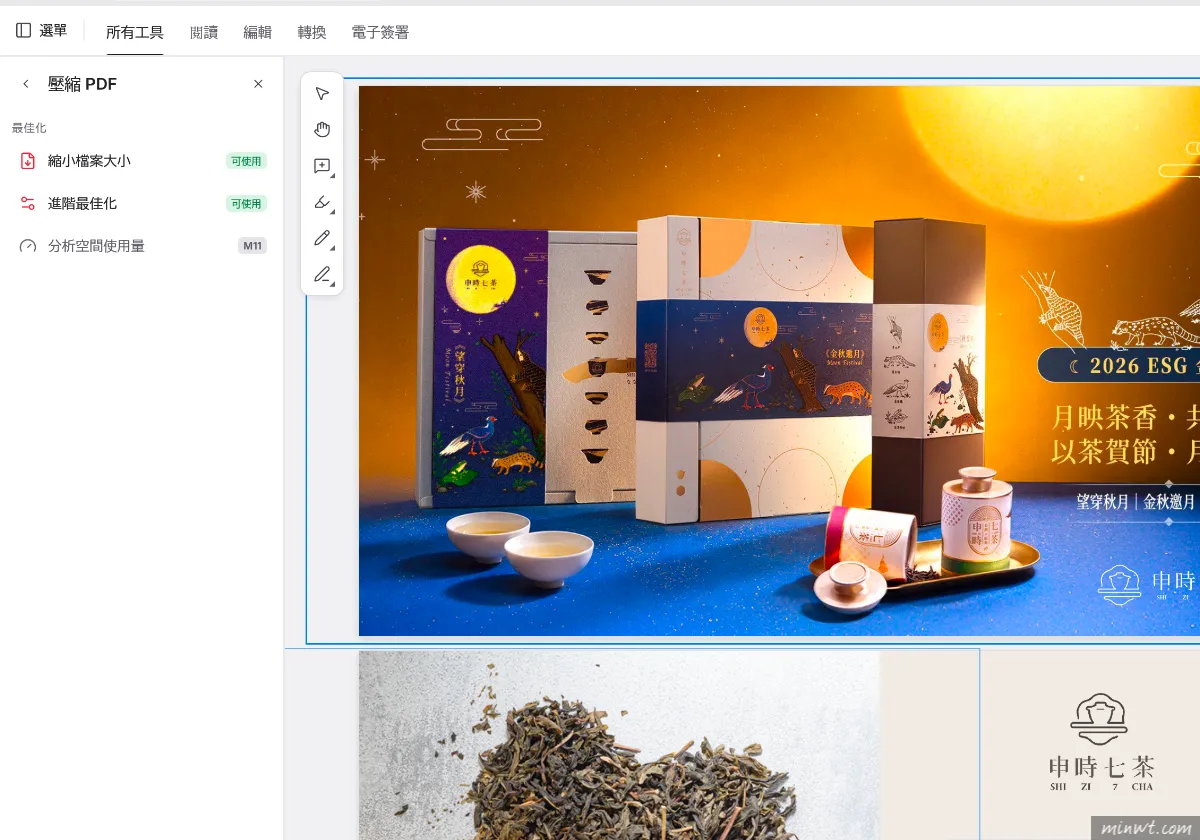
PDF 檔案太大寄不出去時,點左側的「壓縮 PDF」,再點「縮小檔案大小」就會直接開始壓縮。
Step2:檔案大小少一半
壓縮完畢後,梅干這份 33 頁、原本 31MB 的型錄,就變成了 16.6MB,檔案大小少了將近一半,而且畫面看起來也沒什麼差異。
Step3:進階最佳化自行設定
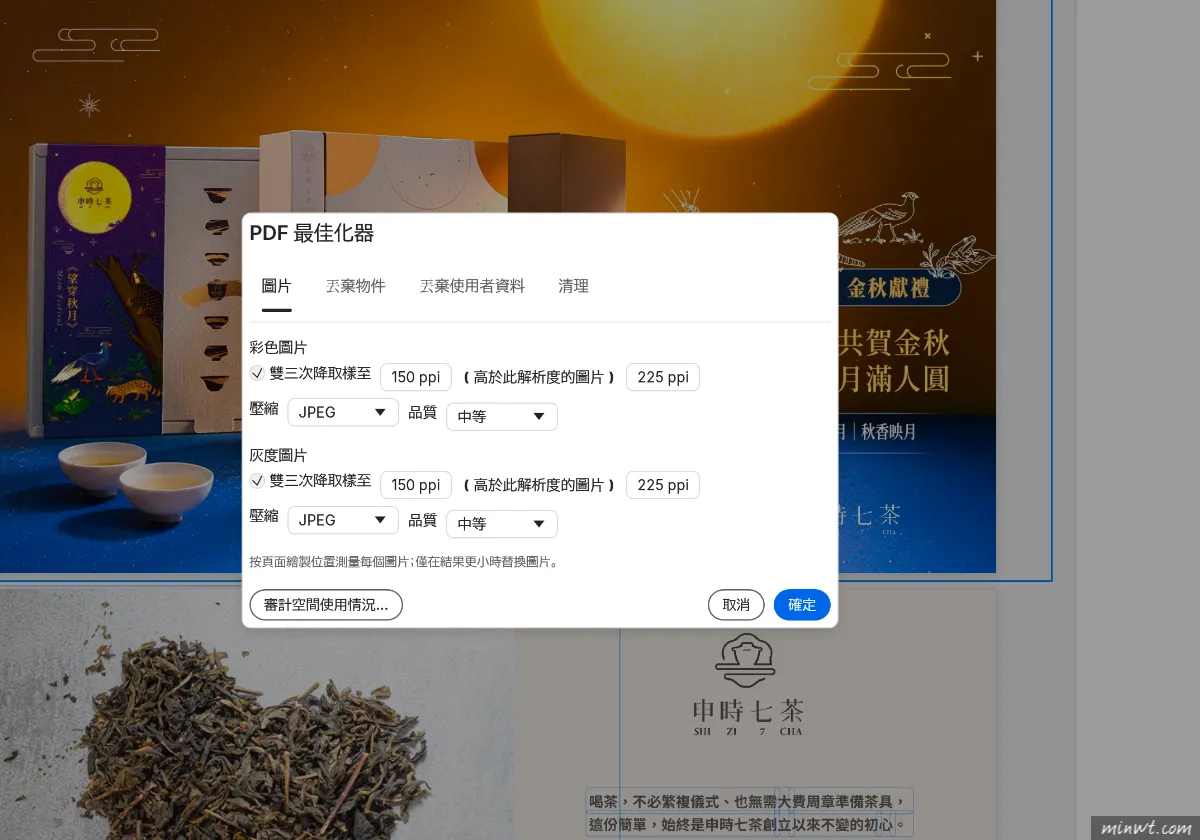
如果壓縮後還是太大,可以點「進階最佳化」開啟 PDF 最佳化器,自行設定彩色與灰度圖片的降取樣解析度,以及 JPEG 的壓縮品質,數值設得越低,檔案就會越小,另外也能丟棄不需要的物件與使用者資料。
PdfCraft 適合誰用?
實測下來,PdfCraft 改文字、蓋章、合併、壓縮這些日常最常用的功能都已經可以使用,而且全部都在自己的電腦上處理,不用擔心合約、報價單這類的機密文件外流,對於偶爾才需要編輯 PDF、又不想訂閱 Acrobat 的朋友來說相當方便。不過目前仍在 1.0 版之前的開發階段,部分功能還標示為規劃中,新增文字框也還不支援中文,正式的重要文件,建議修改完再仔細檢查一次。