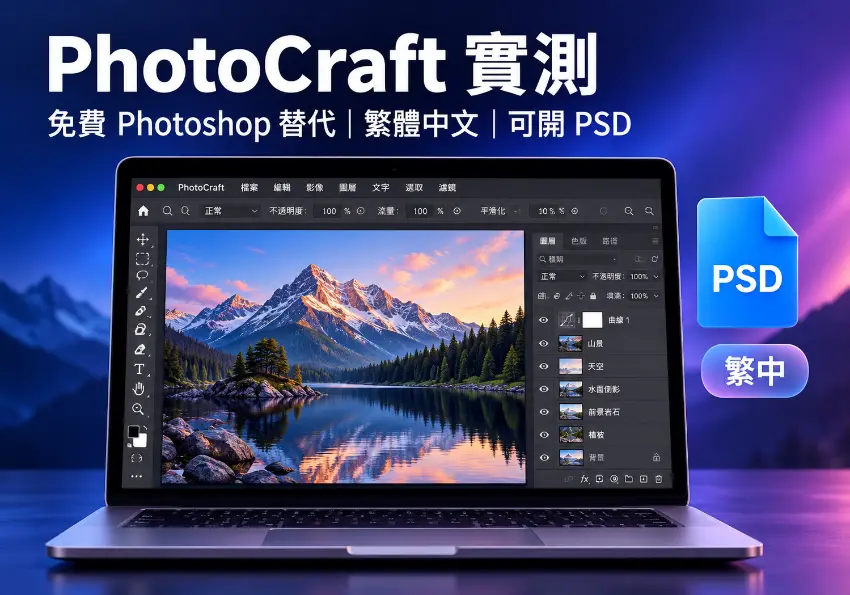
前幾天梅干介紹了 ArtCraft 開源免費軟體全系列,其中最受矚目的就是對應 Photoshop 的 PhotoCraft。不過免費的修圖軟體其實不少,像 GIMP、Photopea 都已經有一段時間了,大家最在意的往往是兩件事:介面有沒有中文?能不能直接開 Photoshop 的 PSD 檔?畢竟手邊的設計檔大多都是 PSD,要是打開圖層全亂掉,即便是免費也是白搭。
因此梅干就實際下載最新的 0.5.0 版,拿了一張平常工作用的 PSD 設計稿來測試,結果發現 PhotoCraft 不但可以切換成繁體中文,群組、文字、遮色片、圖層樣式也都完整保留,修改完存回 PSD,再用 Photoshop 打開也沒問題,完成度比想像中高上不少,有興趣的朋友就一起來看看吧!
PhotoCraft
PhotoCraft 實測
Step1:切換成繁體中文介面
安裝完開啟 PhotoCraft 後,語言預設為「自動」,會跟著系統的語言切換,若介面還是英文,可以點選單列的「PhotoCraft > 語言」,再選擇「繁體中文」,目前共支援 15 種語言,切換後選單、面板與工具名稱都會變成中文。

Step2:介面跟 Photoshop 幾乎一樣
開啟一張照片後,可以發現 PhotoCraft 的介面配置跟 Photoshop 幾乎一模一樣,左側是工具列,上方是選項列,右側則是內容、調整、圖層等面板,就連「檔案」選單裡的新增、開啟、置入嵌入的物件、轉存等項目,位置都差不多。右側的快速動作還有「移除背景」與「選取主體」,用慣 Photoshop 的朋友,幾乎不用重新學習。

Step3:開啟 PSD 圖層檔
接著梅干開啟一張用 Photoshop 製作的電商主視覺 PSD 檔,裡面有群組、文字圖層、遮色片、顏色覆蓋的圖層樣式,甚至還有 Photoshop 生成式填色產生的圖層,結果打開後畫面跟 Photoshop 看到的一樣,圖層面板的結構也都完整保留。

Step4:直接修改文字圖層
PSD 裡的文字圖層也沒有被點陣化,選取文字工具後點一下畫面上的文字,就能直接修改內容,展開群組也可以看到裡面的形狀、矩形與文字圖層,要改活動文案或日期都很方便。

Step5:新增調整圖層
點一下圖層面板下方的調整圖層按鈕,亮度/對比、色階、曲線、曝光度、色相/飽和度、色彩平衡、黑白、漸層對應、選取顏色、顏色查詢等常用的調整圖層都有,另外也可以新增純色與漸層的填滿圖層,一般的調色工作都能完成。

Step6:存回 PSD 再用 Photoshop 開啟
最後梅干在 PhotoCraft 裡新增了一個圖層與曲線調整圖層,再儲存成 PSD 檔,接著用 Photoshop 開啟,可以看到剛剛新增的「Layer 1」與「Curves 1」都還在,原本的圖層也沒有跑掉,代表用 PhotoCraft 修改過的 PSD,還是可以交回給用 Photoshop 的同事或客戶繼續編輯。

PhotoCraft 還缺什麼?
雖然實測下來完成度很高,但 PhotoCraft 目前仍在開發階段,官方也表示還不能取代 Photoshop 用在每天的專業工作,像生成式 AI 功能、外掛、進階文字排版都還沒有,部分工具也尚未加入,因此正式的案子建議還是先保留 Photoshop,用 PhotoCraft 來看 PSD、改改文字或簡單調色會比較適合。
常見問題
Q1:PhotoCraft 有繁體中文介面嗎?有。PhotoCraft 預設的語言為「自動」,會跟著系統語言切換,也可以從 PhotoCraft 選單的「語言」手動選擇「繁體中文」,目前共支援 15 種語言。
Q2:PhotoCraft 可以開啟 Photoshop 的 PSD 檔嗎?
可以。實測開啟含群組、文字、遮色片與圖層樣式的 PSD 檔,圖層都完整保留,文字也能直接編輯,修改後存回 PSD,再用 Photoshop 開啟,新增的圖層與調整圖層也都還在。
Q3:PhotoCraft 是免費的嗎?
是的。PhotoCraft 是開源軟體,免費下載使用,不需要註冊帳號,也沒有訂閱費用,支援 Windows、Mac 與 Linux。
Q4:PhotoCraft 可以取代 Photoshop 嗎?
一般的修圖、調色與修改 PSD 已經夠用,但目前仍在 0.5 版的開發階段,還沒有生成式 AI、外掛與進階文字排版等功能,官方也表示還不建議用在每天的專業工作,正式案子建議先保留 Photoshop。