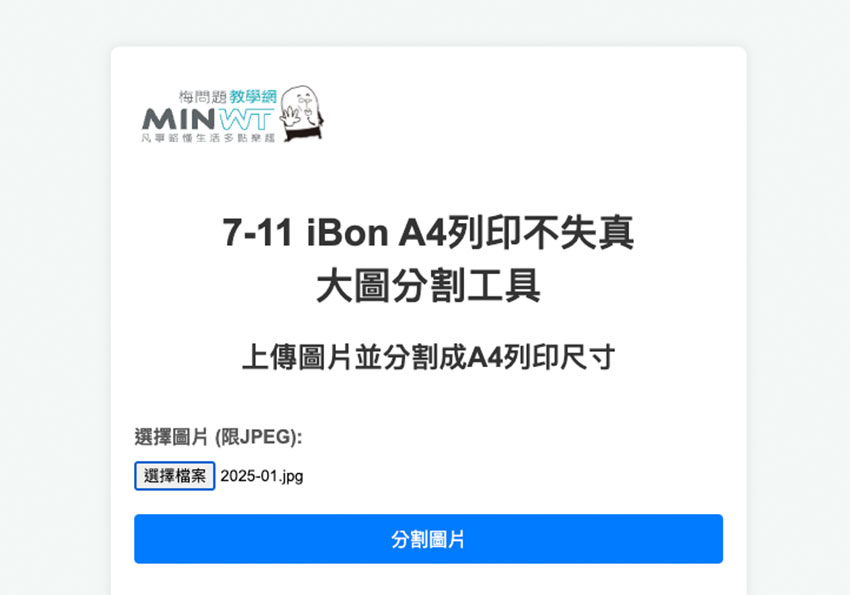
因此上網爬了許多大圖的分割工具,總找不到一個合用的,所以梅干就用ChatGPT來開發一個符合自己所需的大圖分割工具,只要將圖片上傳,立即就可將圖片分割成符合7-11 iBon A4的列印尺寸,這對於平常需要將大圖進行分割的朋友,就不用再手動慢慢切啦!海報、包裝盒展開圖、大張的活動看板,都可以用這個方式在 7-11 印出來再拼貼。
(2026-09 更新:工具全面改版為純前端版,圖片不再上傳到伺服器,分割與打包全在瀏覽器完成;同時新增 A4/A3 切換、300/200/150 dpi 與直橫式選項,並會先告訴你會切成幾張。)
7-11 ibon 大圖分割工具
iBon A4 分割器:https://www.minwt.com/ibon-a4.html
iBon A3 分割器:https://www.minwt.com/ibon-a3.html
費用:免費、免註冊、圖片不上傳
支援格式:JPG、PNG,輸出為 JPG 打包成 ZIP
iBon A3 分割器:https://www.minwt.com/ibon-a3.html
費用:免費、免註冊、圖片不上傳
支援格式:JPG、PNG,輸出為 JPG 打包成 ZIP
為什麼要分割?ibon 可列印範圍與拉伸問題
| 紙張 | ibon 可列印範圍 | 300 dpi 對應像素 | 150 dpi 對應像素 |
|---|---|---|---|
| A4 | 20.2 × 28.3 cm | 2386 × 3343 px | 1193 × 1671 px |
| A3 | 28.9 × 40.5 cm | 3413 × 4783 px | 1707 × 2392 px |
ibon 最大只能印 A3,要印更大的海報就得把圖切成好幾張再拼。另外 ibon 會把圖片空白處當成透明,再把有內容的部分撐滿整張紙,所以最後一列、最後一欄不足一張紙的地方,工具會自動補上中灰色,印出來比例才不會跑掉,事後把灰邊裁掉就好。
大圖分割步驟
Step1:選擇要分割的大圖
首先進入後,先選紙張(A4 或 A3)、解析度與小圖方向,再點選擇檔案,選擇要分割的大圖。選好圖後,下方會直接顯示圖片在該解析度下的實際尺寸,以及會切成幾欄幾列、共幾張,不合預期可以先換解析度再切。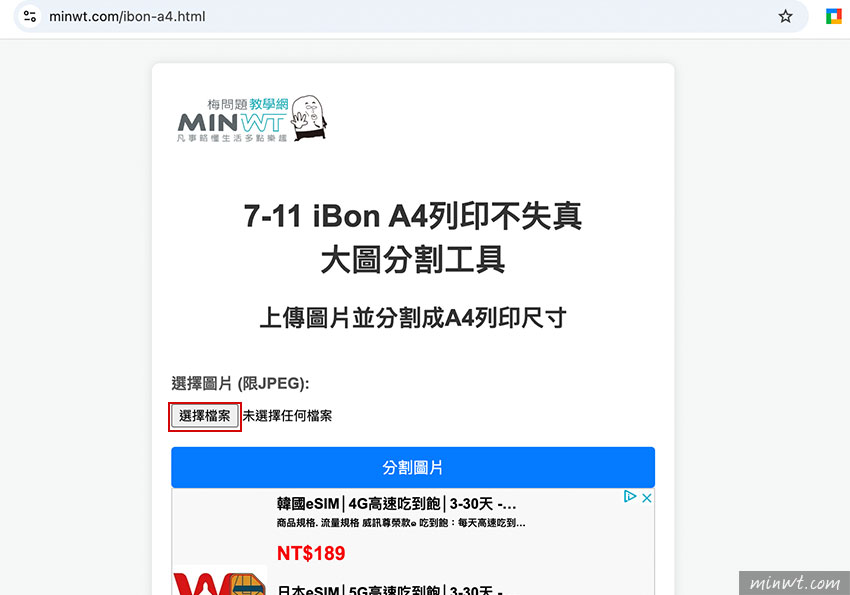
Step2:按「分割圖片」
接著再按下分割圖片鈕,會顯示目前切到第幾張。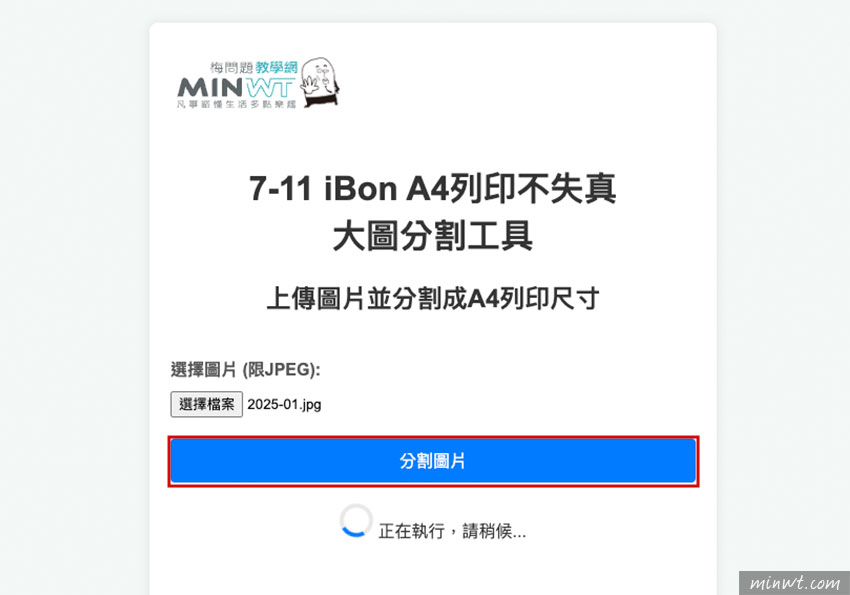
Step3:下載 ZIP
分割完畢後,會出現綠色的下載 ZIP 按鈕,下方同時有每張小圖的縮圖預覽。整個過程都在瀏覽器裡完成,圖片沒有上傳到任何地方。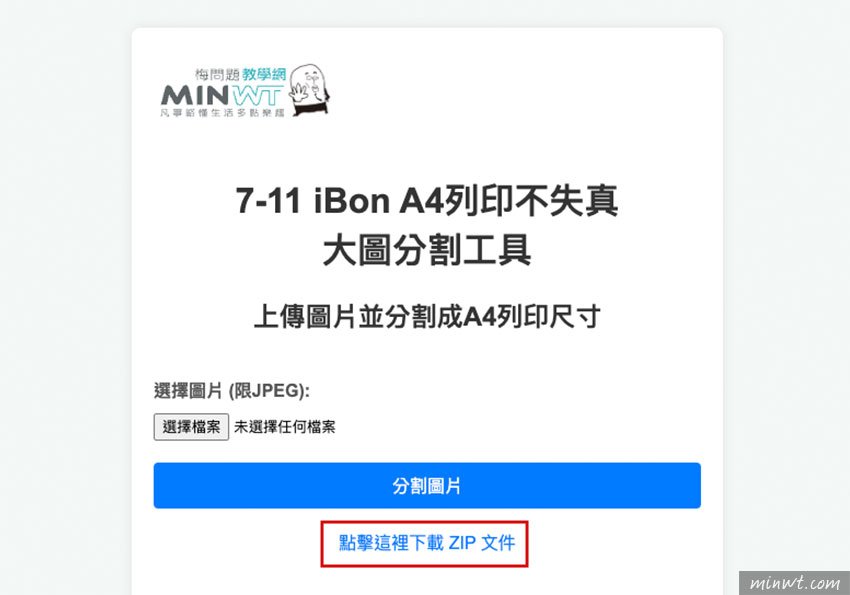
Step4:解壓縮,確認灰邊
下載解壓縮後,就會看到已分割成一張一張A4的列印尺寸,檔名的 r 是列、c 是欄(例如03_A4_r1_c3.jpg 是第 1 列第 3 欄),同時會看到當不足A4的範圍則會自動補上中灰色,最主要的原因就在於,現在iBon會自動偵測圖檔,當有空白處,就會視為透明,圖片就會硬生生的被延展。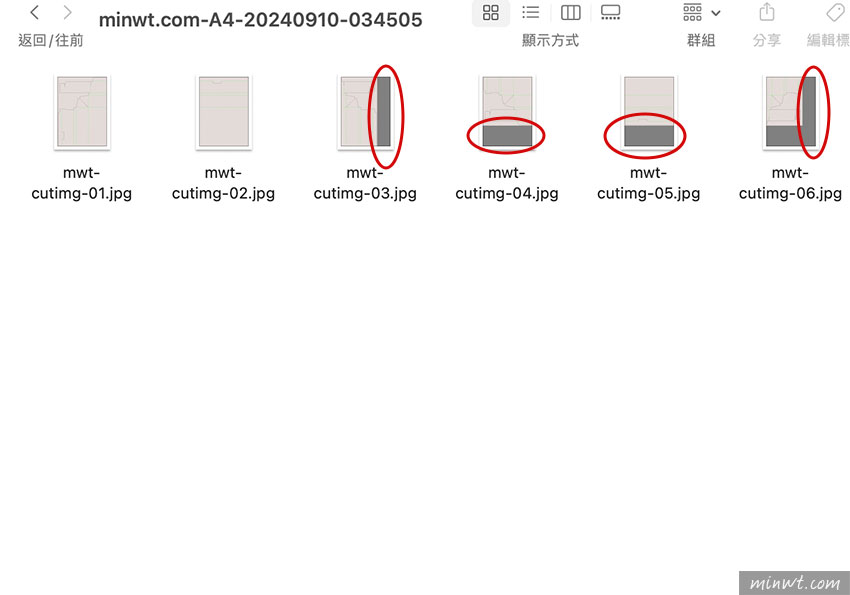
到 7-11 ibon 列印與拼貼
Step5:上傳到 ibon
這時再把分割好的檔案上傳到iBon(可用 ibon App 或 ibon 網站的雲端列印)。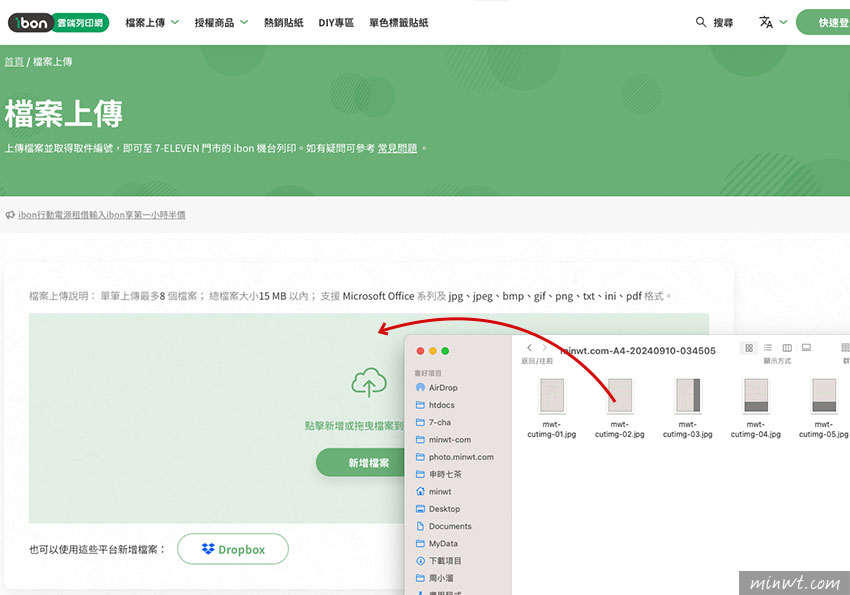
Step6:列印時選「原始大小」
上傳完畢後,就可到iBon中將剛剛分割好的小圖一一的給列印出來。列印選項記得選原始大小,不要選「符合紙張」,小圖已經照可列印範圍切好,1:1 印出來才不會又被縮放。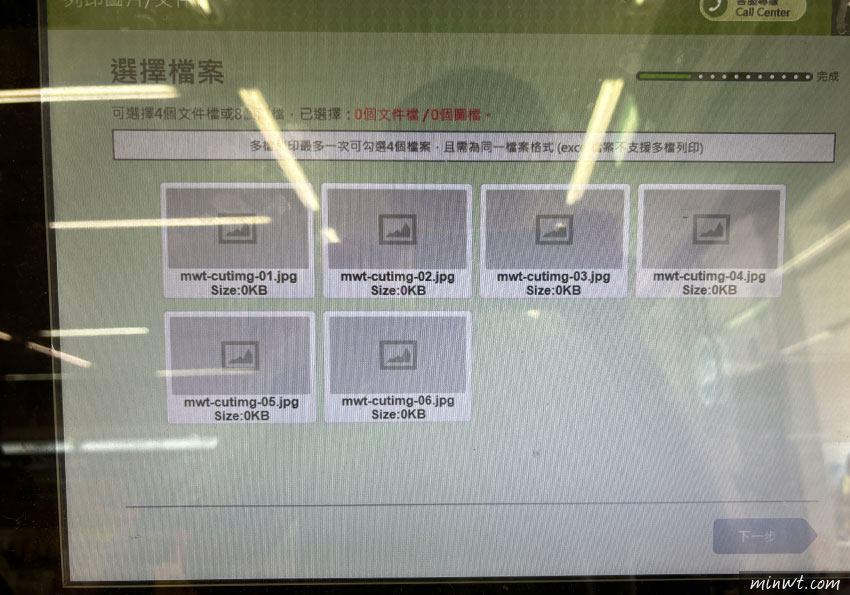
Step7:白邊就是膠合處
鏘~鏘~而白色邊就是膠合處,依檔名的列、欄順序排好再黏。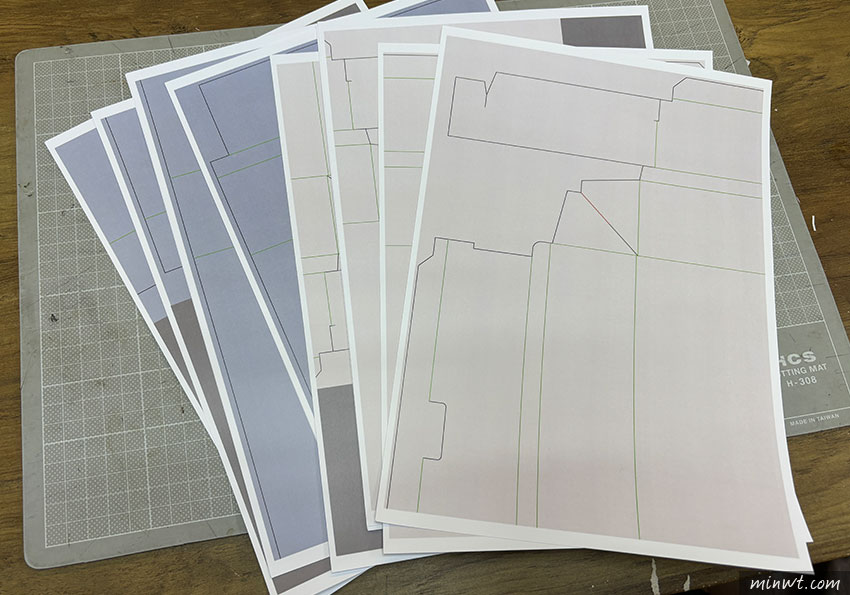
Step8:拼貼完成
鏘~鏘~當黏貼完畢後,就可折成紙盒啦!是不是超方便的呀!下回有需要的朋友,不妨可多加利用囉!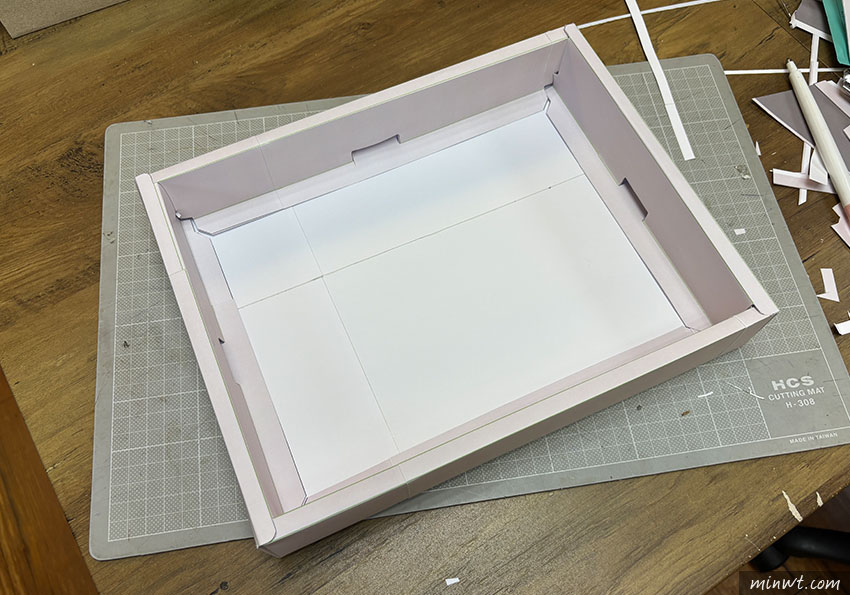
常見問題
Q1:7-11 可以印海報嗎?ibon 最大只能印 A3,沒有海報尺寸。想印更大的海報,做法是先把大圖分割成多張 A4 或 A3,分別列印後再拼貼起來,本文的線上工具就是做這件事。
Q2:ibon A4、A3 的可列印範圍是多少?
A4 為 20.2 × 28.3 公分,A3 為 28.9 × 40.5 公分,比紙張本身小是因為四周會留邊。分割工具就是照這個範圍切,所以列印時選「原始大小」就是 1:1。
Q3:為什麼分割後的小圖邊緣有一塊灰色?
ibon 會把圖片的空白處當成透明,再把有內容的部分拉伸到整張紙,圖就變形了。最後一列、最後一欄不足一張紙的部分補上中灰色,ibon 就會把它當成圖的一部分,比例才不會跑掉,印好後把灰色裁掉即可。
Q4:圖片會被上傳到伺服器嗎?
不會。2026 年起工具改為純前端,分割與打包 ZIP 全部在你的瀏覽器裡完成,圖片不會離開你的電腦。
Q5:要準備多大的圖片?
工具以 300 dpi 計算,1 公分約 118 像素。例如想拼成 60 × 85 公分(約 A1 的一半)的海報,圖片要 7000 × 10000 像素左右;圖片不夠大時可改選 150 dpi,遠看的海報也夠用。