
\

先前梅干曾分享過,免申請付費開發者帳號,直接將xcode寫好的應用程式,直接同步到iPhone手機中,雖說很方便但卻無法直接透過手機來除錯,以及一些需使用到硬體設備時,模擬器則無進行模擬,因此這時別無選擇,唯有付費的開發者帳號,才能解決此問題,而之前一直讓梅干遲遲付費的原因,除了當初所寫也用不到實機除錯,另一個則是有不少朋友都說,當申請完後,得再打電話去進行開通才可以,對於英文苦手的梅干,那真是要命的,但最近愈玩愈久後,覺得沒有實機除錯,還真是一個蠻麻煩的一件事,因此梅干就給它寮下去囉!打電話就打電話,虎怕虎~卻沒想到現在終於不用電話開通啦!線上申請立即就可成為付費的開發者啦!
註冊iApp開發者帳號:
申請網址:https://developer.apple.com/programs/ios/develop.html
申請會費:$99美元(約台幣$3200) / 1年
申請會費:$99美元(約台幣$3200) / 1年
Step1
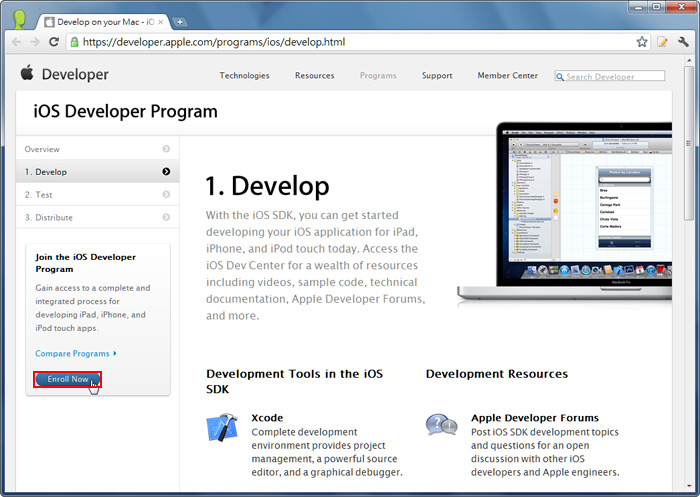
進入網站後,點左下力的的Enroll now鈕。
Step2
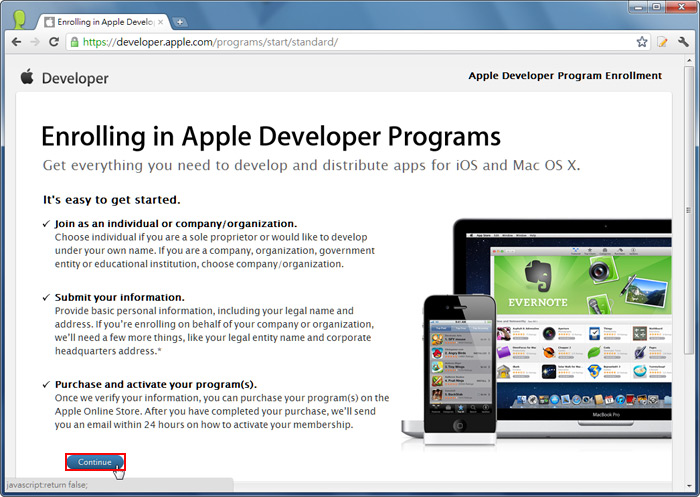
接著點下方的Continue鈕。
Step3
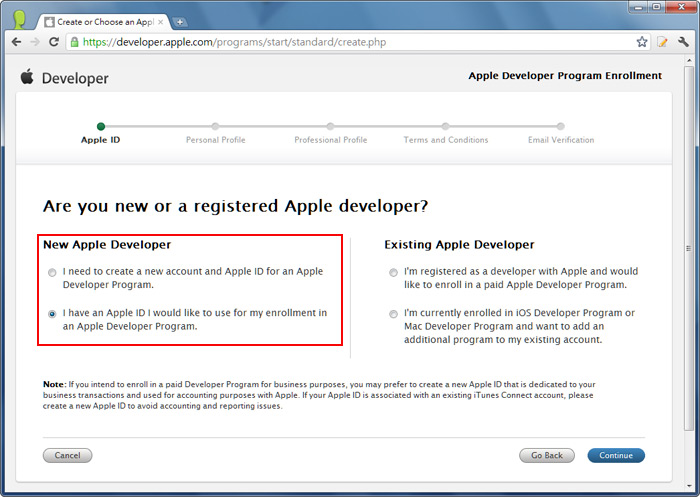
如已有Apple ID的朋友,直接選擇第二個選項,再按右下的Continue鈕。
Step4
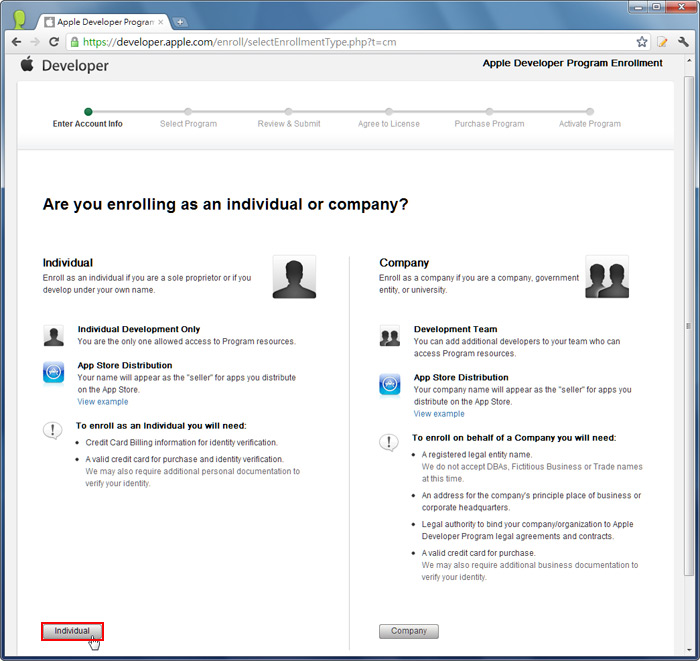
個人開發者,點左下角的Individual鈕。
Step5
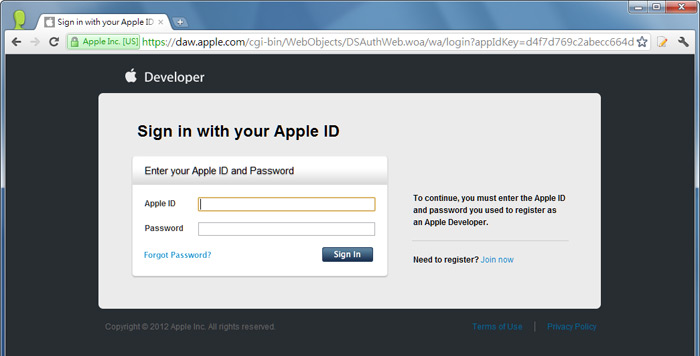
接著輸入你的Apple ID。
Step6
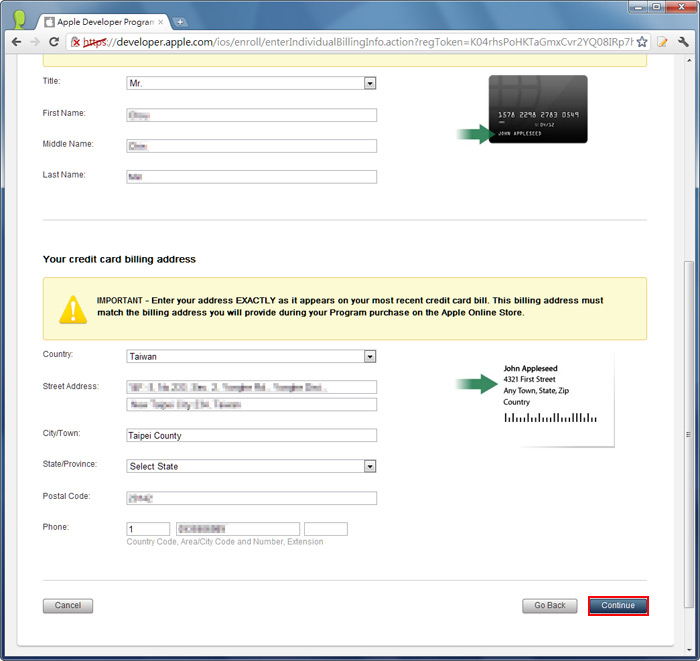
輸入信用卡上的姓名、地址、電話。
Step7
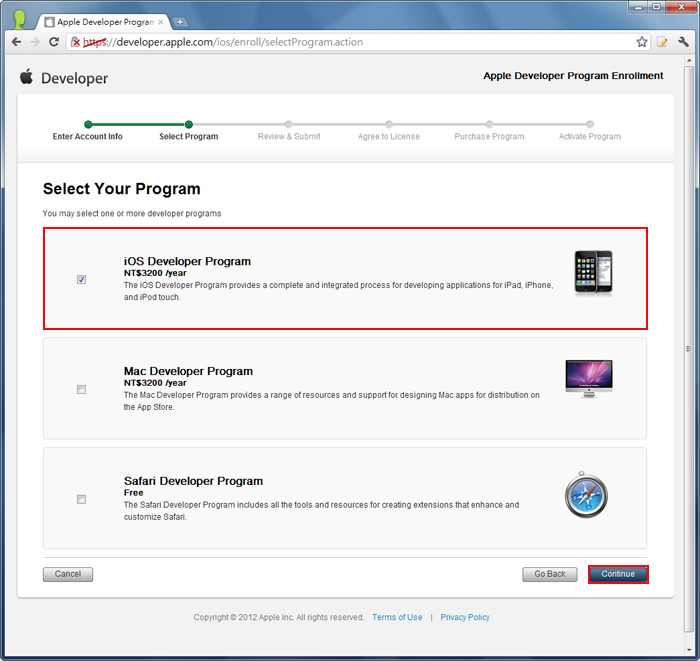
若要開發iPhone的程式,將選項一勾起來,再按Continue鈕。
Step8
核對一下資料,沒問題的話,再按Continue鈕。
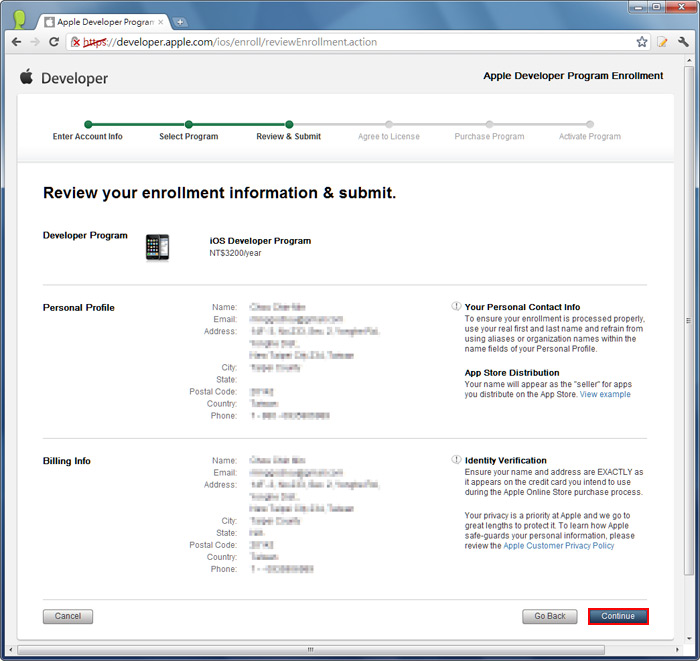
Step9
將下方的勾起來,再按I Agree鈕。
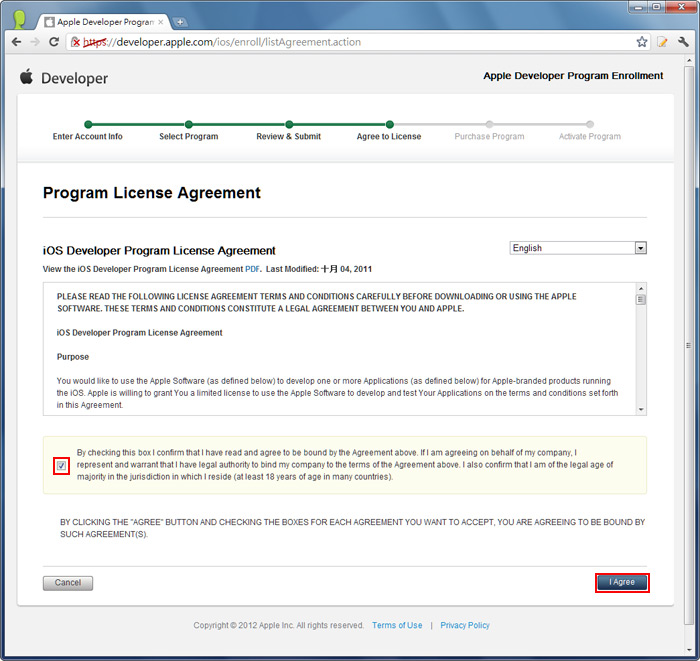
Step10
再按Add to cart鈕。
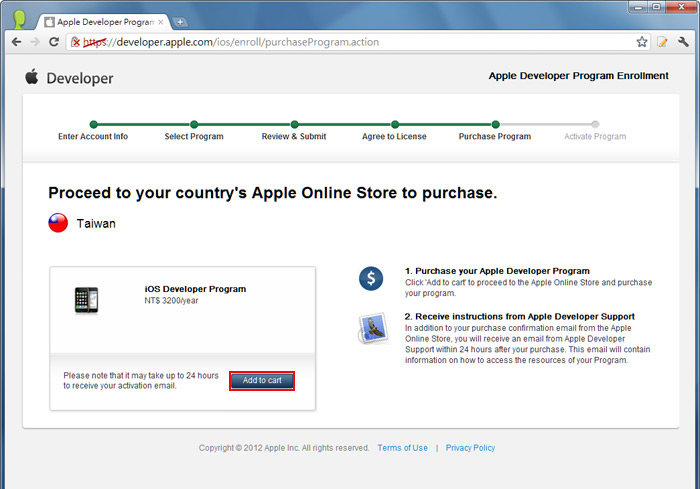
Step11
按右上立即結帳鈕。

Step12
再次輸入Apple ID的帳號與密碼。
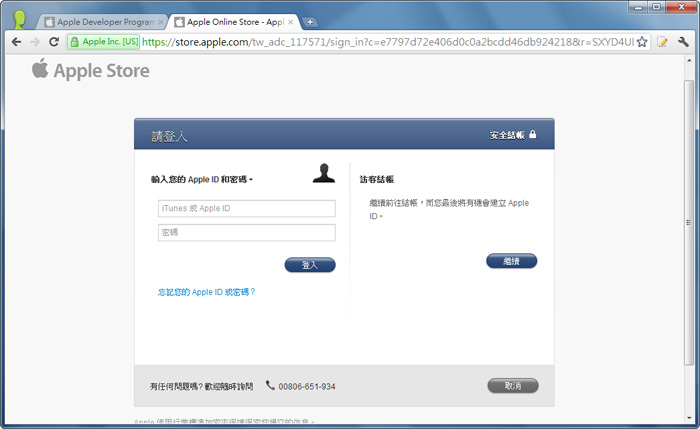
Step13
按繼續鈕。
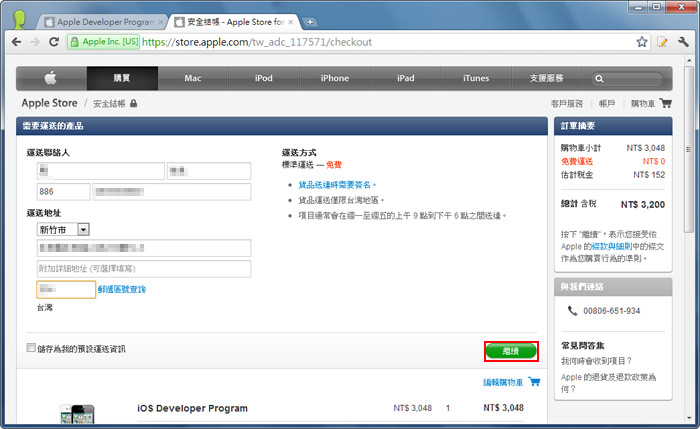
Step14
接著將原來的地址改成中文,並輸入卡號與安全碼,再按繼續鈕。

Step15
再按繼續鈕。

Step16
按右上的立即下訂單鈕。

Step17
呼~總算完成訂購表單了,但還沒結束請繼續往下看。

Step18
接著開啟信箱,對著Apple寄來的信件,點下信件中的啟動連結。

Step19
再次輸入Apple ID的帳號、密碼。
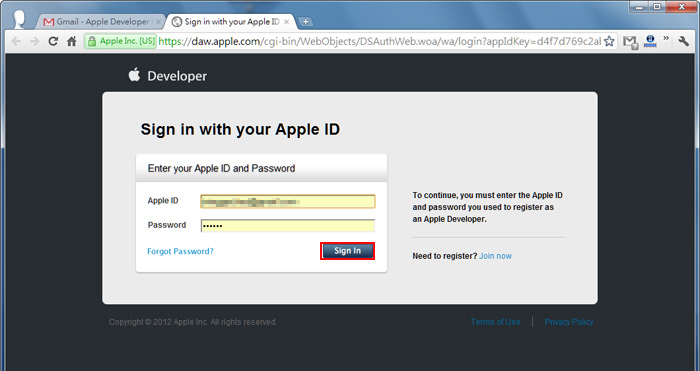
Step20
按Activeate鈕,完成後最的啟用。

Step21
到這邊就恭喜各位啦!你已順利的註冊為iOS開發者帳號了。

呼!在一連串的填完所有表單後,終於已成為iOS的開發者,就可在手機中直接進行除錯,但就目前還是無法與iPhone手機同步,得進行憑證的設定,才能讓iPhone與Xcode二個相互的綁定在一起,才可進行除錯與同步,而那又是另一個囉索的表單,只要跟著做立即就可完成。