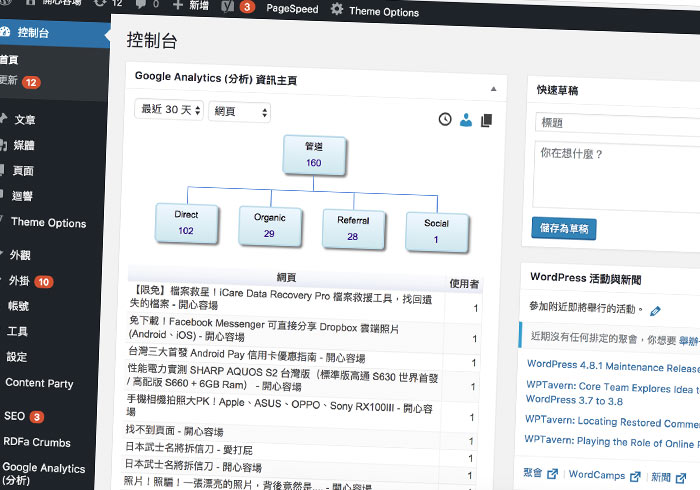
其實大多數使用 WordPress 的朋友,網站上應該都有安裝 GA4,只是每次一想到還要特地進入 GA4 後台查看資料,就會覺得有些麻煩。再加上 GA4 的操作介面對一般使用者來說,也不是那麼直覺。因此先前梅干曾經使用過 Google Analytics Dashboard for WP by ExactMetrics,不過隨著版本更新後,許多功能也逐漸改為付費項目。
於是某天梅干便透過 AI 開發了一套 WordPress 外掛,直接將 GA4 的分析報表搬進 WordPress 後台,讓大家不用再特地登入 GA4,也能在 WordPress 後台查看相關數據。為了讓串接流程更方便,梅干也另外架設了一個中繼站,並且通過 Google 審核後。現在釋放出來給有興趣的朋友一起玩玩看。
GA4Exact
外掛名稱:GA4Exact
外掛下載:gitHub
外掛下載:gitHub
Step1
首先到gitHub將外掛下載回來。

Step2
接著到外掛面板,上傳並啟用。

Step3
啟用完畢後,在選單中就會看到GA4 Exact。

Step4
點一下後,將畫面拖拉到底部,分別會看到使用Google連線鈕,這邊就是梅干所架設好的中繼站,因此各位只要有登入Google帳號就可直接聯動,若不放心的朋友,也可自行產生後,將憑證資訊貼到下方的輸入框中。

Step5
這邊選擇GA4的使用者帳戶。

Step6
啟動完畢後,在GA4的資源中就會看到該帳戶所管理的GA4的站台啦!若要切換的話,在選擇完畢後,再按下方的儲存鈕,資訊才會重新載入。

Step7
當載入完畢後,就會看到相關的數據, 甚至30分鐘的即時人數與文章也看的到,以及大家最在乎的每日流量表也有。

Step8
或是年紀、性別、來源…。

Step9
或是熱門的文章有那些,如此一來就不用再進到GA4的後台,在WordPress就可將幾個重要的報表一覽無疑啦!因此有需要的朋友不妨也下載安裝看看囉!