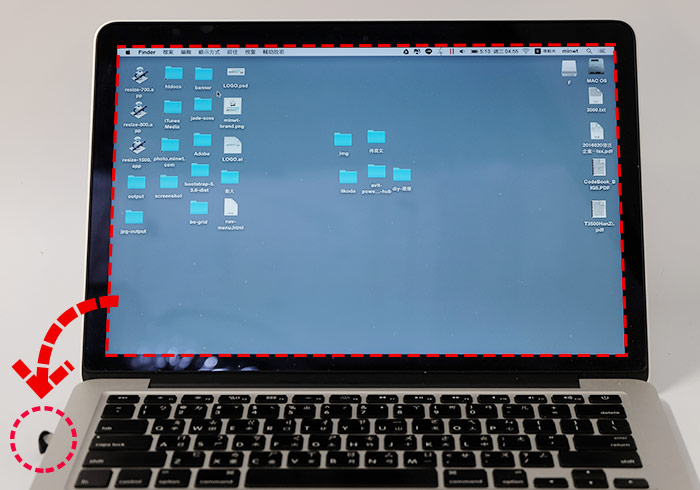
一直以來梅干有個習慣,就是會把目前正在執行的案子,或測試的東西,都會放在桌面,等到結案後,才會把資料移到結案區,但這樣每次桌面都佔掉很多的容量,因此以前在 Windows 平台時,則會將桌面設定在 USB 外接碟中,一來是當下班時回來還可繼續使用,二來是這樣比較不佔空間,但梅干當初在買 Macbook Pro Retina 時,只買了 128GB 所以一下就滿了,於是就上網爬了許多資料,終於找到相關的辦法,這樣梅干的桌面就可隨時擴充啦!
不過新版的 macOS 加強了桌面資料夾的保護,原本的指令已經無法使用,梅干最近重新找到新的寫法,在 macOS 27.0 實測可用,而且只要一行指令就完成,因此你跟梅干一樣也有此習慣的朋友,不妨一塊來看看,怎麼把桌面或文件搬到外接的硬碟或隨身碟中吧!
Mac 桌面移到外接硬碟重點
sudo chmod -N ~/Desktop && sudo rm -rf ~/Desktop &&
ln -s /Volumes/外接碟名稱/Desktop ~/Desktop && killall Finder
操作前:先把桌面資料複製到外接碟、關閉 iCloud 的「桌面與文件」同步
外接碟:建議格式化為 APFS 或 Mac OS 擴充格式
文件資料夾:把指令中的 Desktop 換成 Documents 即可
| 指令 | 作用 |
|---|---|
| sudo chmod -N ~/Desktop | 移除桌面資料夾禁止刪除的權限(新版 macOS 舊指令失敗的原因) |
| sudo rm -rf ~/Desktop | 刪除原本的桌面資料夾 |
| ln -s /Volumes/外接碟名稱/Desktop ~/Desktop | 建立捷徑,讓桌面指到外接碟中的資料夾 |
| killall Finder | 重新啟動 Finder,讓設定生效 |
Mac 桌面移到外接硬碟步驟
Step1:準備外接碟並格式化為 Mac 格式
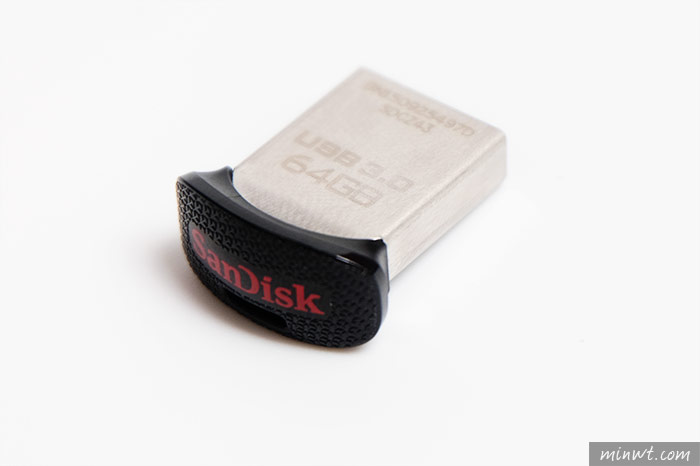
梅干是買這隻隨身碟,相當的小巧,且是 USB 3.0 與 64GB,讀寫速度還蠻快的。
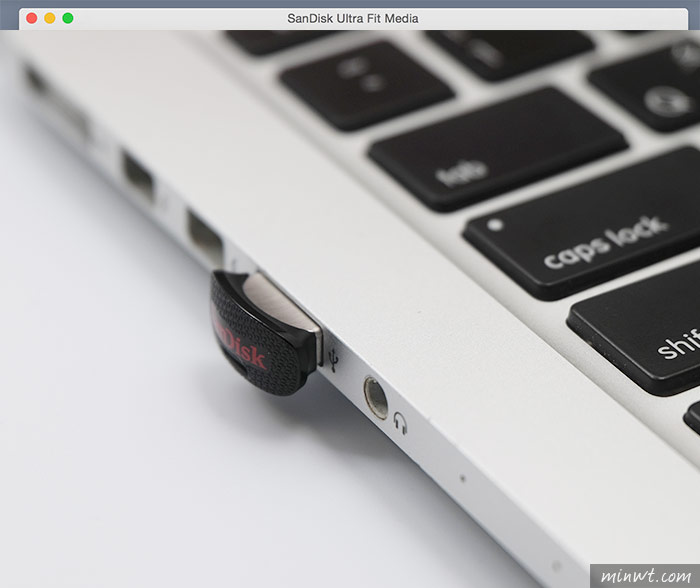
插在筆電上,只會突出來一點點。
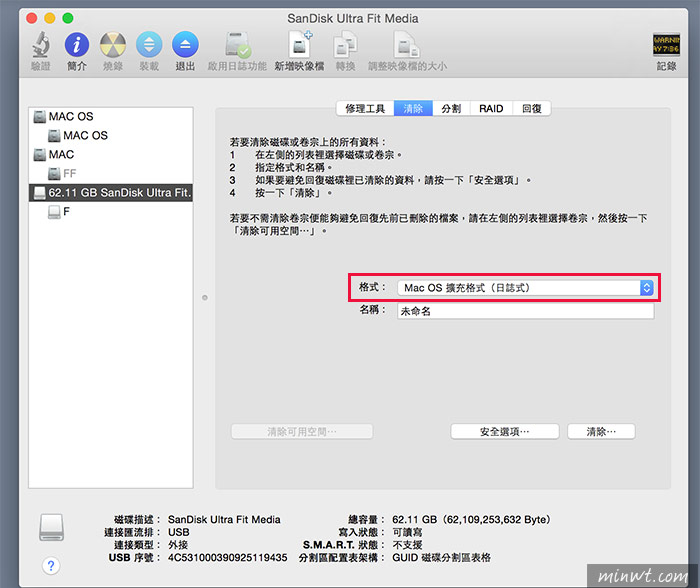
接著一定要把它先格式化為 Mac 格式(APFS 或 Mac OS 擴充格式),這樣讀寫速度才會快,同時桌面的位置才會被記憶下來,若是 NTFS 的話,當把隨身碟移除或重開機時,桌面圖示就會大亂。
Step2:把桌面資料複製到外接碟
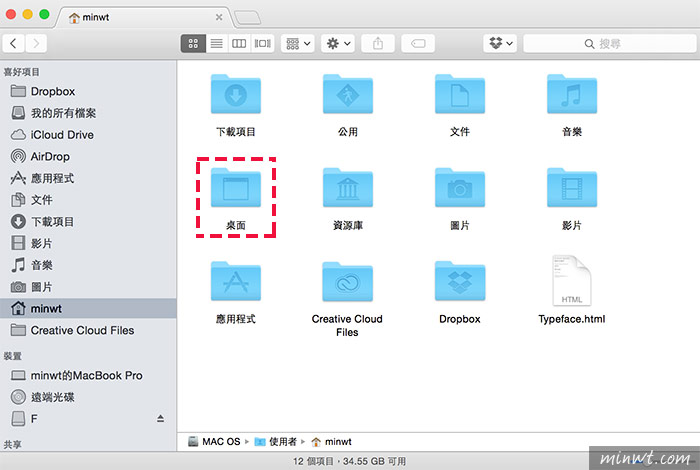
點選使用者名稱時,就會看到裡面有桌面、圖片、影片、文件……等資料夾,這時先將整個桌面資料夾,複製到外接碟中,外接碟裡就會有一個 Desktop 資料夾。
Step3:開啟終端機輸入指令
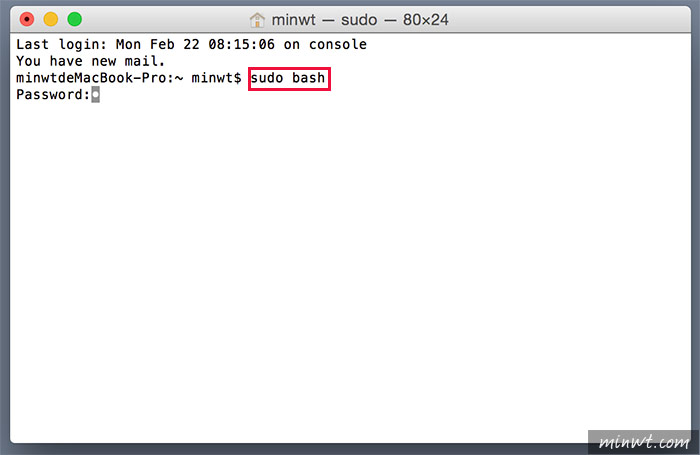
開啟「終端機」,輸入以下指令,把「外接碟名稱」換成自己外接碟的名稱,按 Enter 後再輸入電腦的管理者密碼即可。
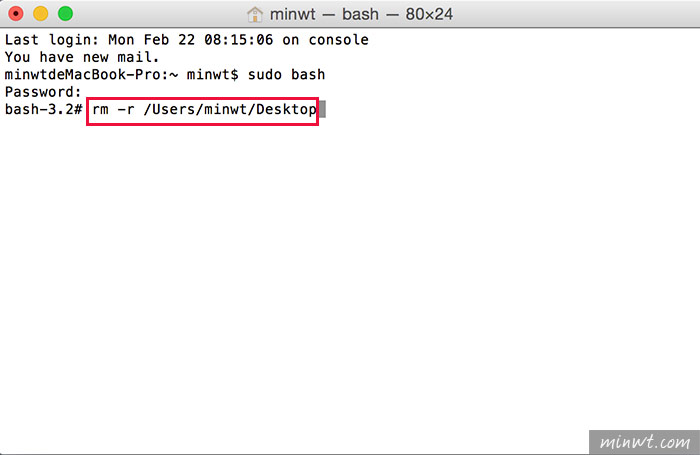
sudo rm -rf ~/Desktop &&
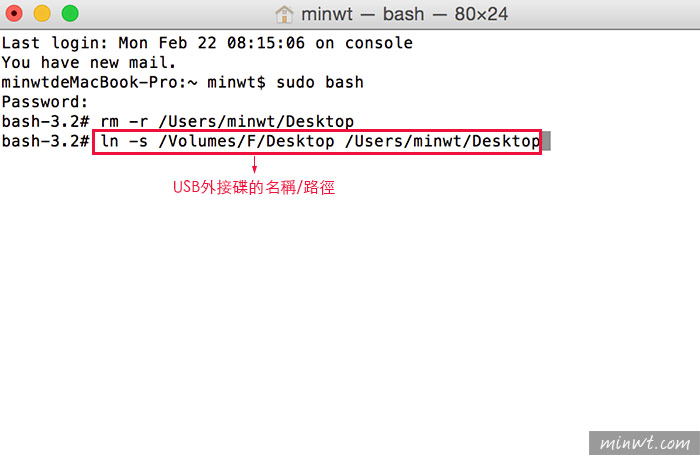
ln -s /Volumes/外接碟名稱/Desktop ~/Desktop &&
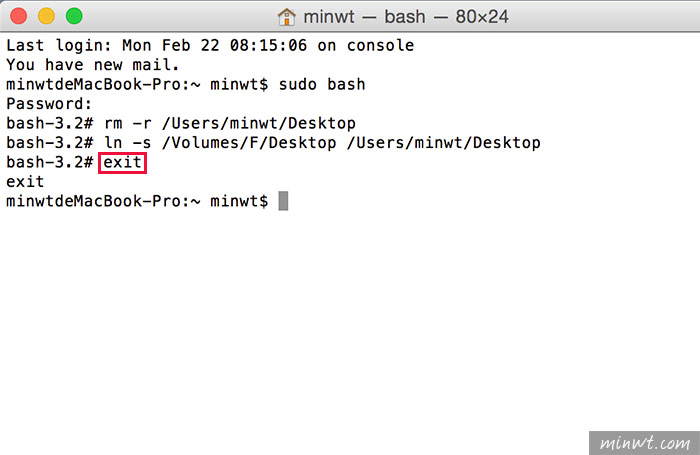
killall Finder
・外接碟名稱有空格時,路徑要加引號,例如 "/Volumes/My Disk/Desktop"
・出現「Operation not permitted」時,到「系統設定 → 隱私權與安全性 → 完整磁碟取用權限」開啟終端機
・下方為舊版指令的操作畫面,新版 macOS 請以上方指令為準
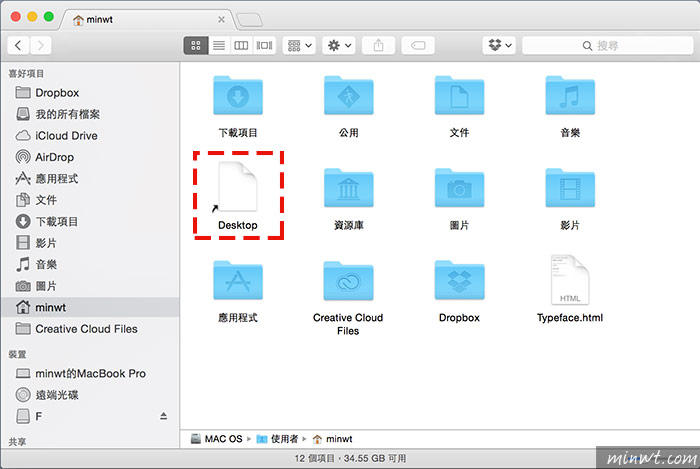
Step4:確認桌面變成捷徑
指令執行時,原本的桌面資料夾會先被刪除。
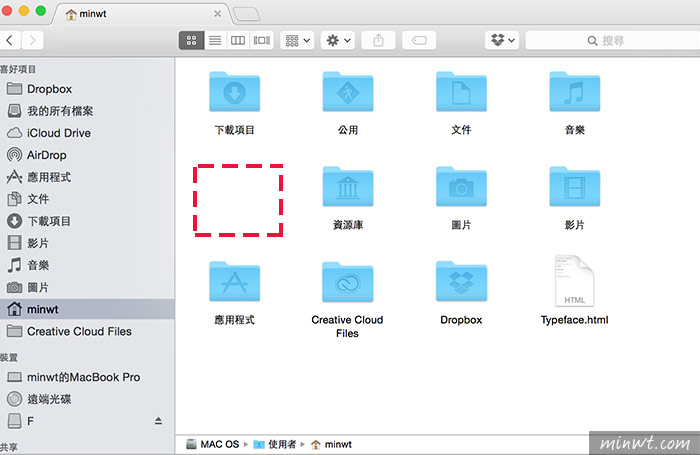
完成後再回到使用者目錄下,會看到桌面變成一個像捷徑的圖示。
Step5:桌面資料都存在外接碟中
這時桌面的所有資料,就會存放在這小隻的 USB 隨身碟中,甚至也可把文件或圖片,都放到 USB 外接碟中,只要把指令中的 Desktop 換成 Documents(文件)或 Pictures(圖片)即可。
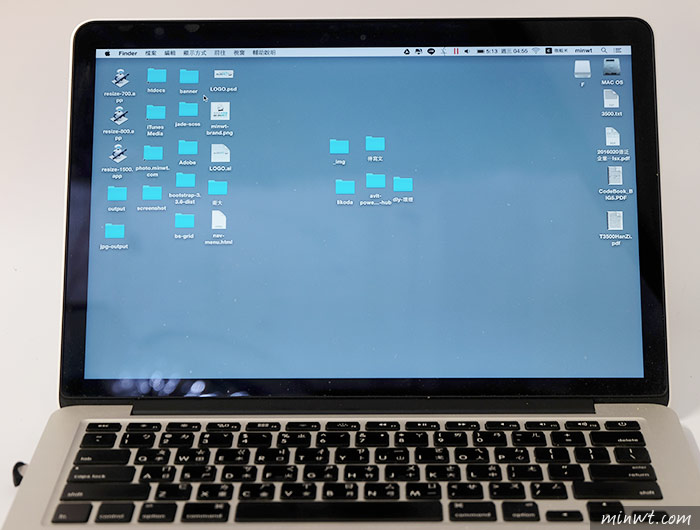
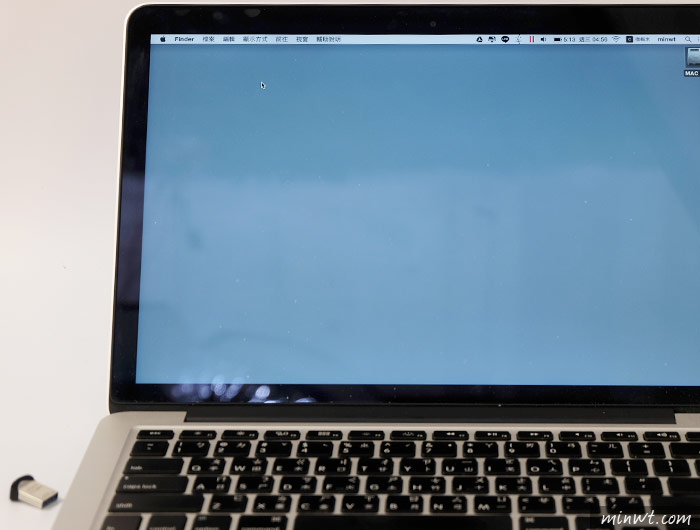
當把 USB 拔除後,桌面也會跟著消失,重新插上就會恢復,因此有些重要文件也可隨身攜帶。
如何還原成原本的桌面
若想把桌面改回內建硬碟,先把外接碟上的桌面資料複製出來,再到終端機輸入以下指令,就會刪除捷徑、重建原本的桌面資料夾,並把保護權限加回去。
mkdir ~/Desktop &&
chmod +a "group:everyone deny delete" ~/Desktop &&
killall Finder
常見問題
Q1:Mac 桌面可以移到外接硬碟嗎?可以。先把桌面資料複製到外接硬碟,再用終端機輸入 sudo chmod -N ~/Desktop && sudo rm -rf ~/Desktop && ln -s /Volumes/外接碟名稱/Desktop ~/Desktop && killall Finder,桌面就會改用外接硬碟裡的資料夾。
Q2:為什麼舊的 rm -r ~/Desktop 指令在新版 macOS 會失敗?
新版 macOS 在桌面資料夾加上了禁止刪除的權限(ACL),所以要先用 sudo chmod -N ~/Desktop 移除這個權限,才能刪除原本的桌面資料夾並建立捷徑。
Q3:外接硬碟拔掉後,Mac 桌面會怎樣?
外接硬碟拔掉後,桌面上的檔案會跟著消失,重新插上就會恢復。若常常需要拔掉外接碟,建議改用還原指令,把桌面改回內建硬碟。
Q4:文件資料夾也可以移到外接硬碟嗎?
可以,方法相同,只要把指令中的 Desktop 換成 Documents 即可,例如 sudo chmod -N ~/Documents && sudo rm -rf ~/Documents && ln -s /Volumes/外接碟名稱/Documents ~/Documents && killall Finder。
Q5:Mac 桌面移到外接硬碟後怎麼還原?
先把外接碟上的桌面資料複製出來,再到終端機輸入 rm ~/Desktop && mkdir ~/Desktop && chmod +a "group:everyone deny delete" ~/Desktop && killall Finder,就會刪除捷徑、重建原本的桌面資料夾並加回保護權限。
當初只買了 128GB 的 Macbook,靠這招撐了好幾年,現在雖然換了新版的 macOS,指令改一下照樣能用,因此硬碟空間總是不夠用的朋友,不妨也試試看囉!