


其實Synology有個很貼心的地方,就是在管理界面中,會主動的記錄硬碟ID,因此只要依照上方的序號,就可正確的將壞掉的硬碟進行更換啦!當更換完再執行一下,就完成啦!!完全不用擔心資料不見的問題,因此下回你的NAS也出現更換硬碟時,不妨也一塊來看看怎作更換吧!
Step1
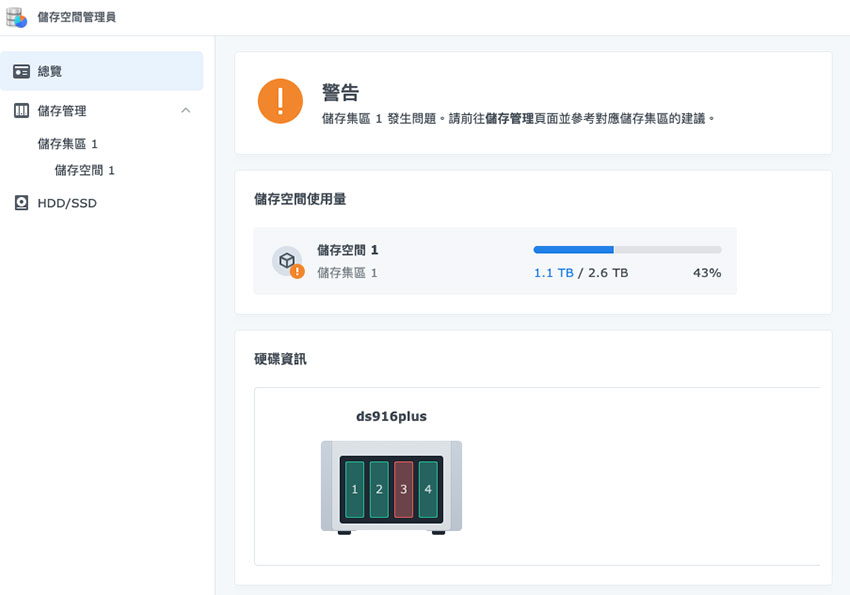
首先進到Synology的管理界面,再進到儲存空間管理面板後,就會看到是那顆硬碟壞掉,以及硬碟的ID,請將紅框中的ID記下來。

Step2
接著先將NAS整台關機,將硬碟抽出,在硬碟後方就會看到一串編號,這時就可對一下是否與剛的ID相同。

Step3
再換好後,開啟電源。

Step4
再進到管理界面,在 儲存集區 中點 動作/修復。

Step5
接著將剛換入的硬碟打勾,再按下一步。

Step6
這時系統會將記硬碟進行格式化。

Step7
在格式化完後,就會開始進行資料的修復啦!放著給他跑就好。

Step8
過一陣子再看一下,硬碟1、2就會出現正常,這樣子就完成收工啦!

![[教學] Synology群暉NAS內建支援Let’s Encrypt免費將網站加入SSL安全憑證](http://photo.minwt.com/img/Content/server/synology-lets-encrypt/synology-lets-encrypt_00.jpg)
![[教學] 原來是聽覺系?!Synology DS3018xs 安裝 ROON 在家就能享受劇院高音質”響”受](http://photo.minwt.com/img/Content/3C/ds3018xs-roon/ds-3018xs-roon_00.jpg)
![[NAS] 群暉開啟NFS服務,將NAS變成Apple Final Cut Pro 資源庫Library的儲存碟](http://photo.minwt.com/img/Content/nas/synology-finalcutpro/synology-finalcutpro_00.jpg)