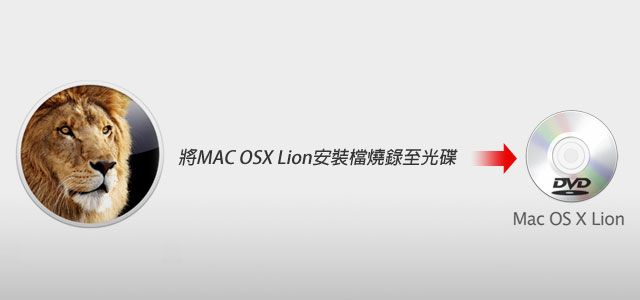
[MAC] 將MAC OSX Lion安裝檔燒錄成光碟
分類:MAC | 2011-07-22
Step1
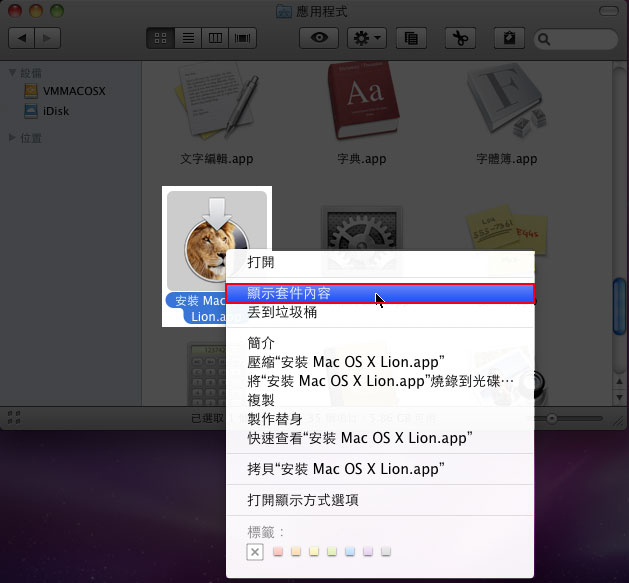
下載完畢後,進到應用程式對著獅子按滑鼠右鍵選擇顯示套件內容。
Step2
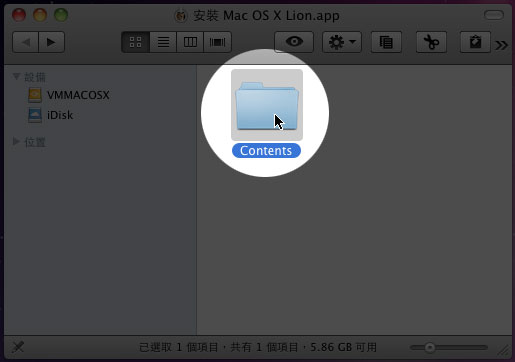
進入後再雙響Contents資料夾。
Step3
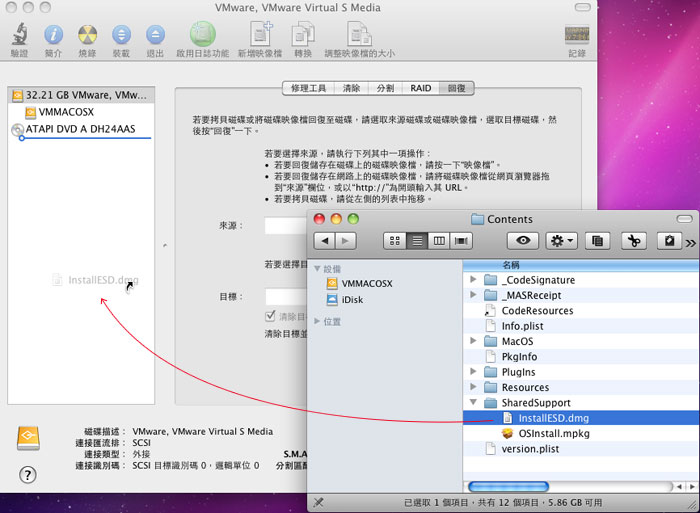
這時開啟磁碟工具,並將Contents/ShareSupport/InstallESD.dmg拖拉到磁碟工具的面板中。
Step4
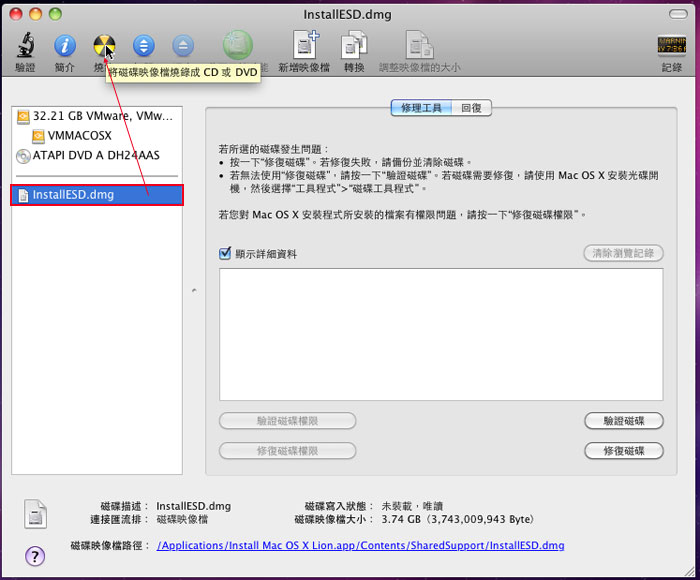
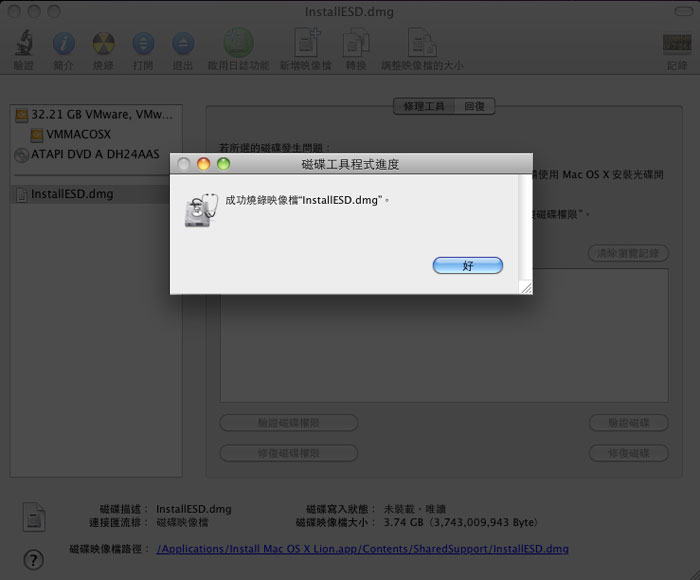
拉進去後,點一下InstallESD.dmg再按上方的燒錄。
Step5
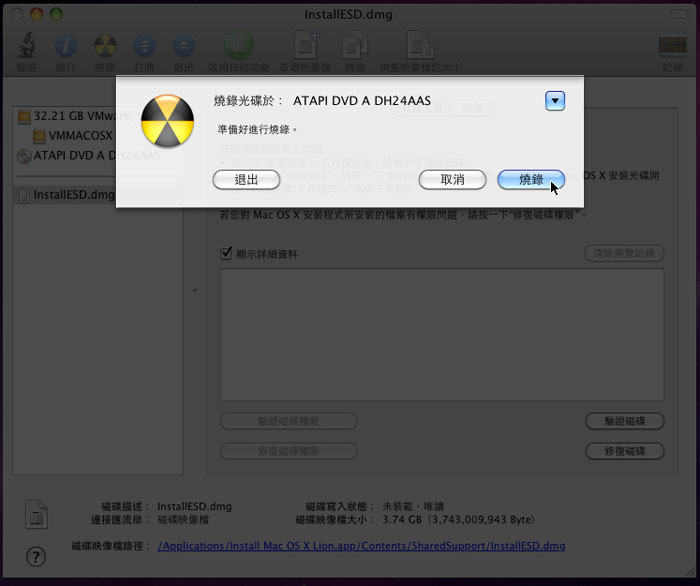
接著放入DVD 4.7G的片子,再按燒錄。
Step6
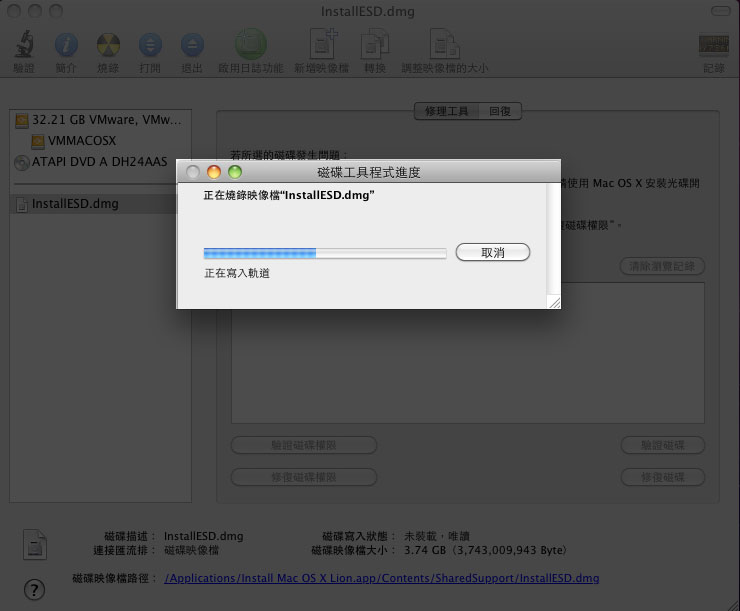
這時就會開始進行燒錄囉!
Step7
這樣就燒錄完成囉!這就一片MAC OSX Lion的安裝光碟。
Step8
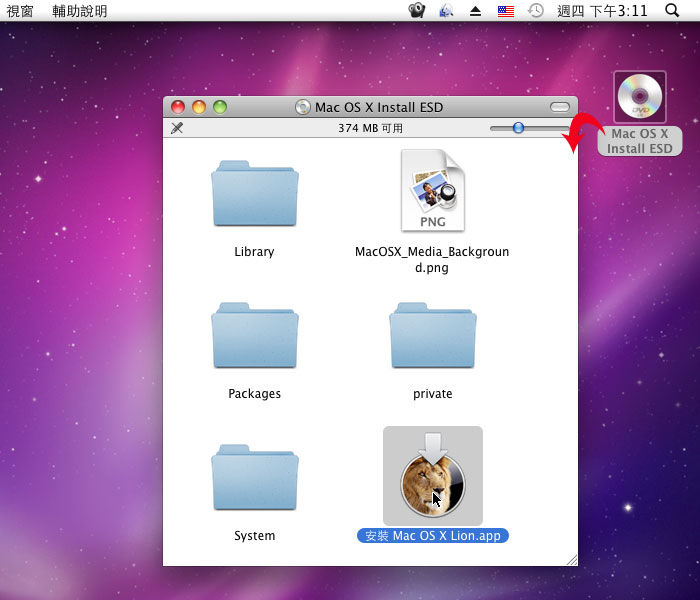
這時把光碟放入,來測試看看雙響光碟片,進入後再雙響安裝Mac OSX Lion .app的獅子圖示。
Step9
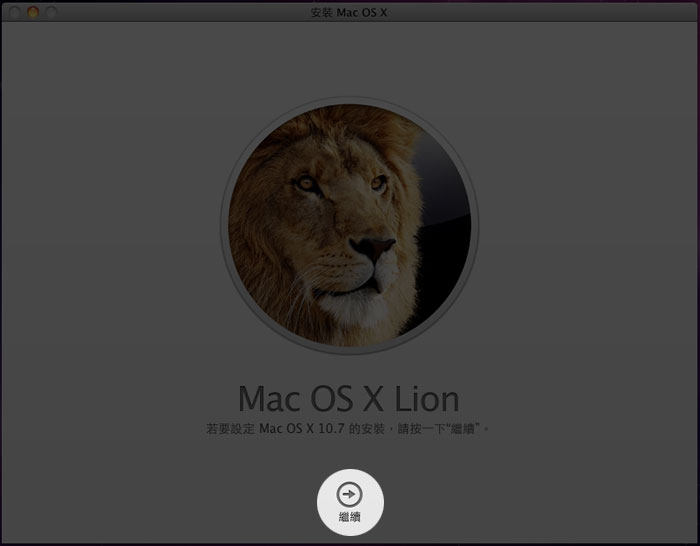
接著就會開啟安裝畫面,點下方的繼續。
Step10
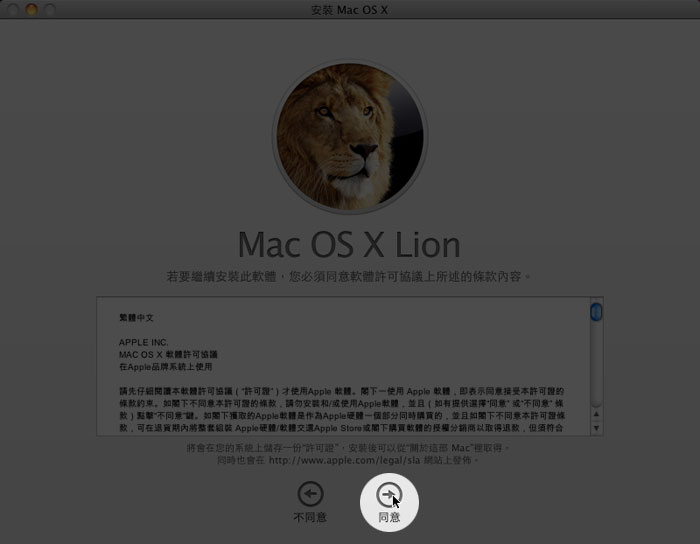
再按同意。
Step11
再按安裝。
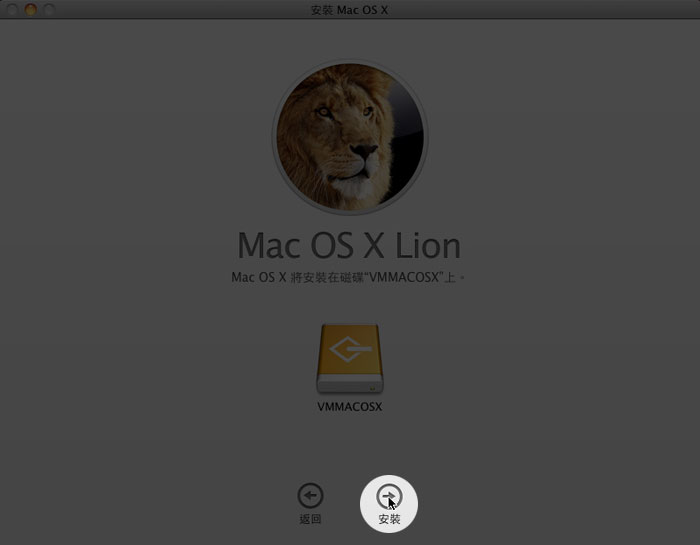
Step12
哈~這樣就會開始進行安裝囉!
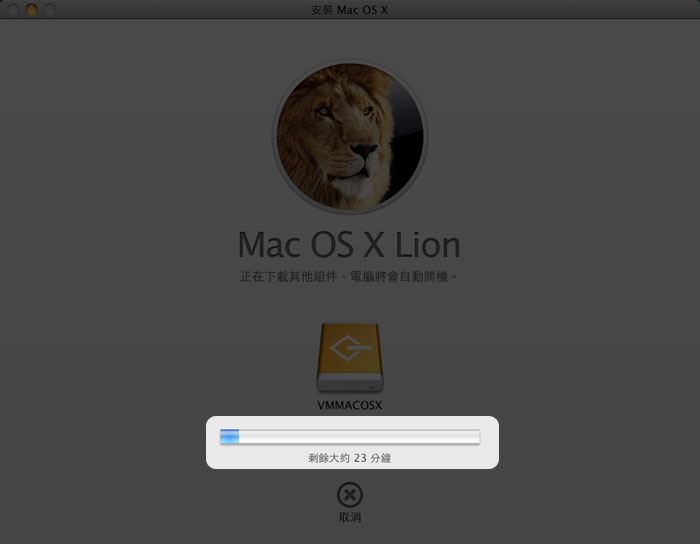
當下回換新碟碟,要整台重新安裝時,將此光碟放入,重啟電腦並按住C鍵,就可開始安裝囉!而它就是一片安裝光碟囉!當然也可以將MAC OSX Lion放到USB中,其作法與先前的雪豹的製作方式相同,有需要的朋友可參考此篇教學[將USB隨身碟變MAC OSX安裝碟]。
分享給更多朋友 分享
延伸閱讀:
[MAC] 蘋果也可安裝windows字型
[PC] Windows8下也可使用 Thunderbolt Gigabit
[MAC] BootCamp安裝Windows出現《無法建立新的磁碟分割》
[MAC] 解決 MacBook Pro Retina 安裝Win8畫面被卡掉的問題
[MAC週邊] Thunderbolt轉Gigabit 讓舊MacBook也能飛快的傳輸檔案
[MAC] 蘋果也可安裝windows字型
[PC] Windows8下也可使用 Thunderbolt Gigabit
[MAC] BootCamp安裝Windows出現《無法建立新的磁碟分割》
[MAC] 解決 MacBook Pro Retina 安裝Win8畫面被卡掉的問題
[MAC週邊] Thunderbolt轉Gigabit 讓舊MacBook也能飛快的傳輸檔案 標籤: mac lion, mac lion安裝, mac lion安裝碟, mac lion燒錄成光碟, MAC教學
引用網址: ※如有發現掉圖或檔案無法下載,請由回應區留言告知,將會盡速處理!謝謝~
※本站採用CC授權請勿全文轉貼本站文章,歡迎「部份引用」與介紹,並註明出處~謝謝~~。
引用網址: ※如有發現掉圖或檔案無法下載,請由回應區留言告知,將會盡速處理!謝謝~
※本站採用CC授權請勿全文轉貼本站文章,歡迎「部份引用」與介紹,並註明出處~謝謝~~。
安裝完mountain lion,那應用程式裡頭的「安裝osx mountain lion.app」會自動消失嗎?我的還在耶,可以刪掉嗎?
裝完應該會不見才對~
想請問一下梅大
我是購買 2011 MBP 內建就是 LION 10.7.2
沒有光碟了..
目前我碰到兩個問題想請教
1. 從 recovery HD 回復系統, 他是不是不會讓使用者選擇回復的項目, 會自動覆蓋系統而不是重新安裝?
2. 我如果想要乾乾淨淨的重灌一套全新的 LION 是否備份完系統硬碟後用清除的方式清除目前的系統磁碟?recovery HD 可以用外接USB回復方式幫我安裝乾淨的LION 到硬碟嗎?
因為我想再購入一顆 SSD 硬碟當做系統磁碟.. 可是我不想用回復的方式將原本的系統回復上去, 想安裝乾淨的系統後再用時光機器回復我自己的檔案..系統希望是乾淨的該如何做呢?
那得購買它的USB安裝碟,
但意思是一樣的~不用重新再安裝一次
謝謝你的教學,我已成功"燒錄Lion安裝光碟“,你的網頁圖文並茂,讓第一次入手IMAC的我現學現賣,是我看過最詳盡的!
感謝多支持~