梅問題.教學網
搜尋
AI
AI工具
ChatGPT
Gemini
AI生成
圖片
影片
AI應用
設計
網站
影像
Adobe
Photoshop
Illustrator
去背與合成
攝影
商品攝影
手機攝影
器材操控
資源
免費圖庫
免費字型
網站架設
WordPress
安裝與設定
外掛實作
電商
WooCommerce
金流物流
架設
主機與網域
SEO 工具
免費空間
網頁設計
前端
HTML / CSS
JavaScript
UI / UX
RWD 網頁
後端
PHP
Docker
伺服器設定
資源
免費圖示
免費版型
MAC
開箱
梅開發
搜尋
熱門關鍵字:
免費主機空間
書法字產生器
免費3D軟體大集合
商品攝影教學
bootstrap教學
wordpress架設
2026/05/12
WordPress
解決 WooCommerce Checkout Block 導致金流模組無法顯示的問題
2026/05/07
ai
Gemini CLI 每次都跳確認視窗?加上這參數立即不再顯示確認框
2026/05/04
生活
美食
懶人版自製 Q 梅/梅子露,免殺青、免日曬,用電鍋輕鬆完成
2026/04/30
ai
ChatGPT Image2 生成圖片,實測也能做出 PSD 分層檔
2026/04/15
Adobe
PDF
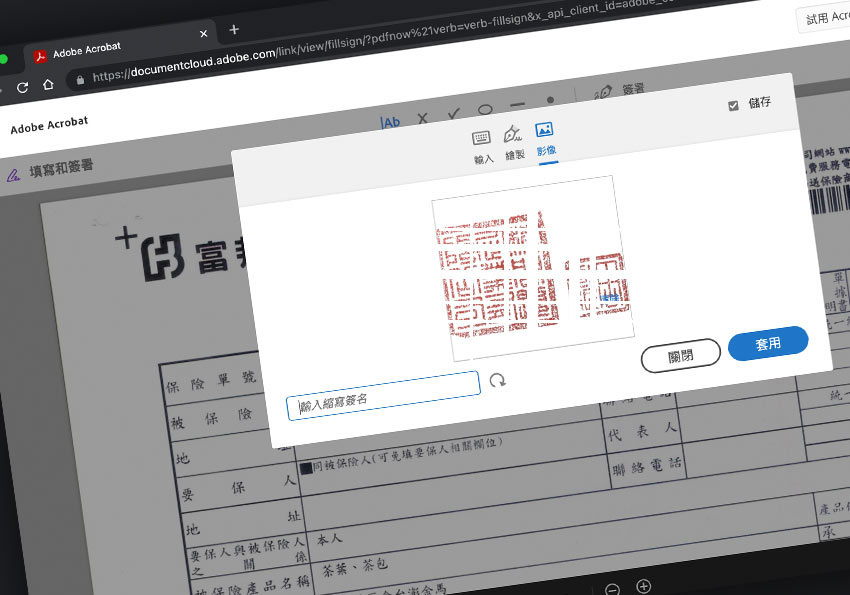
Adobe 官方免費提供線上PDF簽署,電子簽名&數位蓋章輕鬆完成,打造無紙化環境
2026/04/13
梅公告
當 Synology 出現磁碟無法存取時,要如何正確更換壞掉的硬碟
2026/04/07
MAC
解決 MacBook Air 11吋 A1370 安裝 Windows 10 一上網就黑畫面的問題
2026/03/03
網頁工具
網頁開發
GA4 如何在報表中查看 AI 推薦網站流量?完整步驟教學”
1/640
→